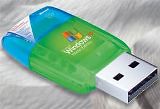
Sabtu, 15 Oktober 2011

About Jaringan Kampus PalComTech Support Email Login UKM STMIK-POLTEK PalComTech rss Cara Membuat Bootable Windows 7 USB Flashdisk Menggunakan Command Prompt Published on March 10, 2011 by Kadarisman · 6 Comments Cara ini sangat efisien apabila kita ingin menginstall Windows 7 pada netbook yang tidak memiliki perangkat optical disk. Sebagaimana yang kita ketahui, popularitas perangkat netbook akhir–akhir ini cukup tinggi. Hal ini diantaranya karena faktor bentuk daripada komputer mini ini yang praktis dan mudah dibawa kemana-mana. Bahkan setiap Vendor yang memproduksi Notebook atau Laptop kini sudah mulai memproduksi Netbook. Contohnya : Toshiba, Acer, MSI, Asus, Axioo, Advan, dan lain-lain. Nah, adapun langkah-langkah membuat bootable usb ini sangat mudah. Tanpa menggunakan software bantuan. Kita cukup menggunakan aplikasi command prompt yang telah tersedia pada Windows. Mudah banget, adapun yang kita perlukan untuk membuat USB Windows 7 ini diantaranya : 1. Image file (ISO, NRG) Windows 7 sebagai pengganti perangkat Discnya. 2. Software Daemon atau PowerIso sebagai pengganti Optical Drive kita 3. USB Flashdisk berkapasitas 4 GB Langkah 1 Kita gunakan aplikasi daemon yang dapat kita download secara gratis, karena aplikasi ini adalah sebuah freeware yang digunakan sebagai Virtual CD ROM. Klik kanan pada Icon daemon yang ada di Tray Icon, arahkan pada Virtual Device dan pilih mount image. Kemudian pilih file image (ISO, NRG) Windows 7-nya. Keterangan : Hasil mount file Image Windows 7 atau sama halnya dengan kita memasang Disc Windows 7 pada perangkat optical drivenya. USB Flashdisk berkapasitas 4 GB. Langkah 2 Buka Aplikasi Command Prompt, disini kita jalankan program tersebut menggunakan account administrator. Klik Start Menu > All Program > Accessories > pada aplikasi Command Prompt klik kanan pilih Run as Administrator Langkah 3 Ketikkan perintah “Diskpart” dimana perintah ini hanya ada layanannya pada Windows Vista dan keluaran berikutnya. Pada Windows Xp fasilitas diskpart tidak dikenal. Setelah masuk ke menu diskpart, lebih baik kita melihat nama disk yang tersedia. Karena apabila salah pilih, bisa-bisa hardisk kita yang terformat. Ketikkan perintah “list disk”. Setelah perintah list disk kelihatan perangkat hardisk dan flashdisk. Dimana disk 0 & disk 1 adalah hardisk. Dan disk 2 adalah usb flashdisk. Ketikkan perintah “select disk 2” yang artinya kita memilih hardware flashdisk dan Gunakan perintah “clean” sebagai langkah awal kita untuk membuat bootable usb. 07 Ketikkan perintah “create partition primary” digunakan untuk membuat partisi primer pada USB Flashdisk. Ketikkan perintah “list partition” digunakan untuk melihat partisi yang dibuat tadi sudah berhasil atau belum. Jika tertera ada nama partisinya, maka partisi yang kita buat telah berjalan dengan lancar. Gunakan perintah “select partition 1” yang akan kita gunakan untuk memilih partisi yang kita buat tadi untuk menambahkan file-file windows 7. Dan kita aktifkan partisi tersebut dengan menambahkan perintah “active”. Setelah kita aktifkan partisi tadi, kita format USB Flashdisk tersebut dengan file system NTFS. Jika kita mau menggunakan file system FAT32 juga tidak masalah. Ketikkan perintah “format fs=ntfs”. Tunggu proses pemformatan USB Flashdisk tersebut hingga format selesai. Setelah format USB Flashdisknya selesai, kita ubah terlebih dahulu drive letter USB Flashdisknya dengan mengetikkan perintah “assign” dan dilanjutkan dengan perintah “exit” untuk keluar dari pengaturan diskpart. 11 Setelah kita ketikkan perintah”assign” maka drive letter USB Flashdisknya berubah menjadi “K” yang sebelumnya “M”. (Lihat gambar windows explorer di gambar sebelumnya). Kemudian kita copy isi dari pada keseluruhan file windows 7 pada drive letter ”J” ke usb flashdisk “K”. Pada aplikasi command prompt tadi, ketikkan perintah “xcopy J:\*.* /s/e/f K:\” . yang berfungsi untuk mengcopy seluruh isi file dan direktori yang ada pada Drive “J” menuju drive “K” (USB Flashdisk). Tunggu hingga proses pengcopian datanya selesai. Seperti gambar 2 dibawah ini. Nah, setelah selesai, USB Flashdisk siap digunakan untuk installasi Windows 7. Bisa kita gunakan untuk installasi Netbook, Laptop bahkan PC tanpa menggunakan media Optical Disk. Langkah 4 Nah yang berikut ini kita coba untuk langkah-langkah installasi Windows 7 melalui USB Flashdisk tadi. Masuk ke menu bios netbook, dan aturlah boot devicenya : 1st : USB Flashdisk 2nd : Hardisk Simpan konfigurasi bios tersebut, dan installasi akan berlanjut. Setelah muncul menu install windows, kita perlu mengkonfigurasi Windowsnya sesuai dengan keinginan kita. Dimana : Language to install : Bahasa yang akan kita gunakan untuk installasi Time and currency format : format waktu dan mata uang. Jika kita pilih pengaturan default (English), maka Windows nanti akan menampilkan jam dalam format 12 jam ditambah dengan keterangan AM dan PM. Keyboard or input method : Sesuai dengan jenis keyboard yang kita gunakan. Yaitu layout US (QWERTY). Setelah itu, kita klik tombol Next. Kemudian klik Install Now. Tampilan layar berikutnya : Muncul 2 pilihan installasi, upgrade digunakan untuk mengupgrade versi yang lama ke yang baru. Apabila di netbook tersebut sudah ada windows versi dibawah windows 7. Pilihan custom untuk memilih sesuai pengaturan yang kita inginkan. Contohnya apabila kita mau membuat partisinya. Disini kita coba untuk memilih pilihan custom. Pilih Drive Option Pilih new untuk membuat partisi. Dan tulis berapa kapasitas partisi yang kita inginkan. Ulangi klik new apabila kita ingin membuat partisi berikutnya. Setelah partisi yang kita buat selesai, kita pilih partisi yang akan kita install (Local Disk C). Kemudian klik Next. Proses installasi sedang berlangsung. Tunggu proses installasi selesai dan kita tinggal mengisi perintah dan form yang diperlukan untuk Windows 7 kita. Seperti pengaturan username, tanggal dan waktu, nama komputer, password, dan lain-lain. Proses installasi hampir selesai, kita tinggal mengisi data yang diperlukan. Isikan nama username Windows 7 tersebut. Sesuai dengan keinginan kita. Kemudian klik next. Ketikkan password apabila kita menginginkan komputer kita menggunakan password. Jika tidak, kita kosongkan saja dan klik next. Pilih ask me later. Karena opsi mengidentifikasikan bahwa kita sendiri yang akan melakukan maintenance dan update setting sesuai dengan keinginan kita. Tampilan dibawah adalah tampilan sesuai dengan pengaturan BIOS dan pengaturan bahasa installasi yang kita pilih sebelumnya. Klik Next. 28 Pengaturan dan installasi yang kita lakukan tadi telah selesai, dan kita sudah bisa menggunakan Windows 7 tersebut pada netbook ini.

Cara Membuat Bootable Windows 7 USB Flashdisk Menggunakan Command Prompt

Published on Oktober 15 By A'an Jcc Tkj
Cara ini sangat efisien apabila kita ingin menginstall Windows 7 pada netbook yang tidak memiliki perangkat optical disk. Sebagaimana yang kita ketahui, popularitas perangkat netbook akhir–akhir ini cukup tinggi. Hal ini diantaranya karena faktor bentuk daripada komputer mini ini yang praktis dan mudah dibawa kemana-mana. Bahkan setiap Vendor yang memproduksi Notebook atau Laptop kini sudah mulai memproduksi Netbook. Contohnya : Toshiba, Acer, MSI, Asus, Axioo, Advan, dan lain-lain.
Nah, adapun langkah-langkah membuat bootable usb ini sangat mudah. Tanpa menggunakan software bantuan. Kita cukup menggunakan aplikasi command prompt yang telah tersedia pada Windows.
Mudah banget, adapun yang kita perlukan untuk membuat USB Windows 7 ini diantaranya :
1. Image file (ISO, NRG) Windows 7 sebagai pengganti perangkat Discnya.
2. Software Daemon atau PowerIso sebagai pengganti Optical Drive kita
3. USB Flashdisk berkapasitas 4 GB
Langkah 1
Kita gunakan aplikasi daemon yang dapat kita download secara gratis, karena aplikasi ini adalah sebuah freeware yang digunakan sebagai Virtual CD ROM.
Klik kanan pada Icon daemon yang ada di Tray Icon, arahkan pada Virtual Device dan pilih mount image.

Kemudian pilih file image (ISO, NRG) Windows 7-nya.
Keterangan :
  1. Hasil mount file Image Windows 7 atau sama halnya dengan kita memasang Disc Windows 7 pada perangkat optical drivenya.
  2. USB Flashdisk berkapasitas 4 GB.
Langkah 2
Buka Aplikasi Command Prompt, disini kita jalankan program tersebut menggunakan account administrator.
Klik Start Menu > All Program > Accessories > pada aplikasi Command Prompt klik kanan pilih Run as Administrator
Langkah 3
Ketikkan perintah “Diskpart” dimana perintah ini hanya ada layanannya pada Windows Vista dan keluaran berikutnya. Pada Windows Xp fasilitas diskpart tidak dikenal.
Setelah masuk ke menu diskpart, lebih baik kita melihat nama disk yang tersedia. Karena apabila salah pilih, bisa-bisa hardisk kita yang terformat. Ketikkan perintah “list disk”.
Setelah perintah list disk kelihatan perangkat hardisk dan flashdisk. Dimana disk 0 & disk 1 adalah hardisk. Dan disk 2 adalah usb flashdisk. Ketikkan perintah “select disk 2” yang artinya kita memilih hardware flashdisk dan
Gunakan perintah “clean” sebagai langkah awal kita untuk membuat bootable usb.
07
Ketikkan perintah “create partition primary” digunakan untuk membuat partisi primer pada USB Flashdisk.
Ketikkan perintah “list partition” digunakan untuk melihat partisi yang dibuat tadi sudah berhasil atau belum. Jika tertera ada nama partisinya, maka partisi yang kita buat telah berjalan dengan lancar.
Gunakan perintah “select partition 1” yang akan kita gunakan untuk memilih partisi yang kita buat tadi untuk menambahkan file-file windows 7. Dan kita aktifkan partisi tersebut dengan menambahkan perintah “active”.
Setelah kita aktifkan partisi tadi, kita format USB Flashdisk tersebut dengan file system NTFS. Jika kita mau menggunakan file system FAT32 juga tidak masalah. Ketikkan perintah “format fs=ntfs”. Tunggu proses pemformatan USB Flashdisk tersebut hingga format selesai.
Setelah format USB Flashdisknya selesai, kita ubah terlebih dahulu drive letter USB Flashdisknya dengan mengetikkan perintah “assign” dan dilanjutkan dengan perintah “exit” untuk keluar dari pengaturan diskpart.
11
Setelah kita ketikkan perintah”assign” maka drive letter USB Flashdisknya berubah menjadi “K” yang sebelumnya “M”. (Lihat gambar windows explorer di gambar sebelumnya).
Kemudian kita copy isi dari pada keseluruhan file windows 7 pada drive letter ”J” ke usb flashdisk “K”. Pada aplikasi command prompt tadi, ketikkan perintah “xcopy J:\*.* /s/e/f K:\” . yang berfungsi untuk mengcopy seluruh isi file dan direktori yang ada pada Drive “J” menuju drive “K” (USB Flashdisk). Tunggu hingga proses pengcopian datanya selesai. Seperti gambar 2 dibawah ini.
Nah, setelah selesai, USB Flashdisk siap digunakan untuk installasi Windows 7. Bisa kita gunakan untuk installasi Netbook, Laptop bahkan PC tanpa menggunakan media Optical Disk.
Langkah 4
Nah yang berikut ini kita coba untuk langkah-langkah installasi Windows 7 melalui USB Flashdisk tadi.
Masuk ke menu bios netbook, dan aturlah boot devicenya :
  1. 1st : USB Flashdisk
  2. 2nd : Hardisk
Simpan konfigurasi bios tersebut, dan installasi akan berlanjut.
Setelah muncul menu install windows, kita perlu mengkonfigurasi Windowsnya sesuai dengan keinginan kita. Dimana :
  1. Language to install : Bahasa yang akan kita gunakan untuk installasi
  2. Time and currency format : format waktu dan mata uang. Jika kita pilih pengaturan default (English), maka Windows nanti akan menampilkan jam dalam format 12 jam ditambah dengan keterangan AM dan PM.
  3. Keyboard or input method : Sesuai dengan jenis keyboard yang kita gunakan. Yaitu layout US (QWERTY).
Setelah itu, kita klik tombol Next.
Kemudian klik Install Now.
Tampilan layar berikutnya :
Muncul 2 pilihan installasi, upgrade digunakan untuk mengupgrade versi yang lama ke yang baru. Apabila di netbook tersebut sudah ada windows versi dibawah windows 7. Pilihan custom untuk memilih sesuai pengaturan yang kita inginkan. Contohnya apabila kita mau membuat partisinya. Disini kita coba untuk memilih pilihan custom.
Pilih Drive Option
Pilih new untuk membuat partisi. Dan tulis berapa kapasitas partisi yang kita inginkan. Ulangi klik new apabila kita ingin membuat partisi berikutnya.
Setelah partisi yang kita buat selesai, kita pilih partisi yang akan kita install (Local Disk C). Kemudian klik Next.
Proses installasi sedang berlangsung. Tunggu proses installasi selesai dan kita tinggal mengisi perintah dan form yang diperlukan untuk Windows 7 kita. Seperti pengaturan username, tanggal dan waktu, nama komputer, password, dan lain-lain.
Proses installasi hampir selesai, kita tinggal mengisi data yang diperlukan.
Isikan nama username Windows 7 tersebut. Sesuai dengan keinginan kita. Kemudian klik next.
Ketikkan password apabila kita menginginkan komputer kita menggunakan password. Jika tidak, kita kosongkan saja dan klik next.
Pilih ask me later. Karena opsi mengidentifikasikan bahwa kita sendiri yang akan melakukan maintenance dan update setting sesuai dengan keinginan kita.
Tampilan dibawah adalah tampilan sesuai dengan pengaturan BIOS dan pengaturan bahasa installasi yang kita pilih sebelumnya. Klik Next.
28
Pengaturan dan installasi yang kita lakukan tadi telah selesai, dan kita sudah bisa menggunakan Windows 7 tersebut pada netbook ini.
 Moga bermanfaat!!!

Enter your email address:

Membuat Flashdisk Instalasi Windows 7

Membuat Flashdisk Instalasi Windows 7

Oktober 15/10/2011
Beberapa hari yg lalu, beli 1 set PC Desktop. PC ini sebagai ganti PC butut (PIII + 128MB RAM) yg biasa dipakai Ayah. Sialnya (atau malah untungnya), lupa beli DVD-ROM. Kebetulan juga, uangnya dah habis :P Tapi biarlah, sebuah tantangan ini. Gimana caranya install Windows 7 tanpa DVD-ROM.
Hasil dari googling, banyak banget nih tutorial tentang cara instalasi Windows tanpa CD/DVD-ROM. Salah satu yg menjadi acuan Saya adalah artikel ini. Karena ukuran file ISO installer Windows 7 yg cukup besar, gunakan flashdisk berukuran minimum 4GB.
PC akan diinstall Windows 7 64 bit, sedangkan Dell 1440 menggunakan versi 32 bit. Langkah untuk memformat flashdisk mungkin bisa dilakukan dari Laptop, tapi untuk membuatnya bootable bagi installer Windows 7 64 bit, perlu lingkungan 64 bit juga.
Untungnya, prosessor Dell 1440 sudah 64bit, jadi triknya bisa dilaksanakan.. :D
Pertama, masukkan DVD installer Windows 7 64 bit ke DVD-ROM Laptop, lalu boot ke DVD. Seolah-olah hendak meng-install Windows 7 64 bit ke Laptop. Tunggu hingga muncul tampilan pembuka Install Windows.
Install Windows Welcome Screen
Yup.. Screen capture-nya diambil lewat pertolongan VirtualBox di Windows 7 64 bit yg sudah terinstall. Kalau ambil screen capture langsung saat proses instalasi Windows, bisa gak sih? Ada yg pernah coba nggak???
Sekarang, berhubung lingkungan Windows 7 64 bit telah hadir, saatnya memanggil command prompt. Pada proses instalasi, tekan tombol SHIFT+F10 untuk menampikan sebuah jendela command prompt. Sebuah cukup? Ya suka hati aja.
Install Windows - Command Prompt
Berikut ini adalah langkah-langkah untuk mem-format flashdisk:
  1. Pada command prompt, jalankan program diskpart.exe
    Program ini kan menampilkan promptnya sendiri, yang menandakan ia siap menerima input dari user untuk diolahnya.
    DISKPART>
  2. Ketik: list disk
    Perintah ini untuk menampilkan daftar disk yg dikenali oleh diskpart.
    DISKPART> list disk
  3. Pada kasus Saya ini, flashdisk dikenali sebagai disk 1. Selanjutnya, pilih disk 1 tersebut.
    DISKPART> select disk 1
  4. Clean it!
    DISKPART> clean
  5. Buat partisi primer baru.
    DISKPART>  create partition primary
  6. Aktifkan partisi baru tersebut .
    DISKPART> active
  7. Format partisi tersebut sebagai FAT32.
    DISKPART> format fs=fat32 quick
  8. Jalankan perintah assign, untuk menetapkan drive pada flashdisk.
    DISKPART> assign
  9. Akhiri program diskpart.
    DISKPART> exit
Diskpart part 1
Diskpart part 1
Diskpart part 2
Diskpart part 2
Nah, setelah flashdisk selesai di-format, kemudian membuatnya agar bisa di-boot. Yang perlu diketahui adalah mana drive untuk CD/DVD-ROM dan mana drive untuk flashdisk. Pada kasus ini, drive untuk CD/DVD-ROM adalah drive D dan drive untuk flashdisk adalah drive F.
Untuk membuat flashdisk dapat di-boot, kita memerlukan sebuah program yg bernama bootsect.exe, program ini terdapat di direktori boot pada DVD instalasi. Ok, begini caranya:
  1. Pada command prompt, pindah ke drive DVD-ROM
    X:\Sources>d:
  2. Pindah ke direktori boot
    D:\>cd boot
  3. Jalankan program bootsect.exe dengan parameter /nt60 dan drive dari flashdisk.
    D:\boot>bootsect.exe /nt60 f:
bootsect.exe in action
Selesai sudah proses untuk membuat flashdisk bootable. Dari sini, tutup jendela command prompt dan batalkan proses instalasi Windows 7 64 bit.
Langkah terakhir untuk yg diperlukan adalah meng-copy seluruh isi DVD instalasi Windows 7 64 bit ke flashdisk yg barusan digarap tadi.. :P Sekarang, flashdisk sudah berisi installer Windows 7 dan dapat diboot pada PC.
Selanjutnya, tuh PC pengen di-install Linux… Arghh…

Enter your email address:

Langkah-langkah Instalasi Windows XP dengan USB

Langkah-langkah Instalasi Windows XP dengan USB

Posted 15 Oktober 2011 By A'an Jcc 


Yang Harus Disiapkan:

1. Sebuah komputer yang dilengkapi optical drive (CD atau DVD) dan port USB yang dapat bekerja dengan baik.
2. Sebuah USB flash disk berkapasitas 1 atau 2 GB.
3. CD instalasi Windows XP.
4. Aplikasi pembuat modul instalasi (USB_PREP8 dan PEtoUSB) yang dapat diunduh cuma-cuma melalui link http://www.sendspace.com/file/7n781n
5. Do'a dan keberanian!

Langkah-langkah Pembuatan:

1. Tancapkan USB flash disk ke salah satu port USB. Ingat-ingat posisi drive-nya. Apakah F:, G:, H:, dan sebagainya.

2. Saat Anda berada di posisi normal (desktop), masukkan CD instalasi Windows XP ke optical drive. Jika komputer menjalankan proses instalasi secara otomatis, batalkan saja dan tutup semua aplikasi yang tengah berjalan.

3. Unduh dan ekstrak aplikasi yang penulis berikan. Saran penulis, ekstrak seluruh isinya ke sebuah folder, semisal C:\USB.

4. Selanjutnya, buka folder di mana Anda mengekstrak aplikasi modul pembuat instalasi, kali ini kita ambil contoh C:\USB.

5. Jalankan file bernama "usb_prep8.bat" maka di layar monitor akan tampak jendela Command Prompt berisi macam-macam perintah. Jika sudah muncul tulisan "Press any key to continue," tekan sembarang tombol untuk konfirmasi.

6. Di layar akan muncul jendela PEtoUSB yang meminta Anda memformat USB flash disk Anda. Tak perlu mengubah setting apa pun, langsung klik Start untuk mulai proses format. Jawab konfirmasi sesuai kebutuhan Anda.

7. Jika sudah selesai, tutup jendela PEtoUSB (jangan menutup jendela Command Prompt yang tadi terbuka ketika Anda menjalankan usb_prep8.bat), maka di layar akan muncul opsi-opsi dari 0 hingga 5.

8. Gunakan opsi 1 untuk memilih sumber file instalasi yang nantinya akan disalin ke flash disk. Disini, tentukan di drive mana Anda menyimpan instalasi Windows XP. Pilih saja optical drive di mana sudah ada CD Windows XP di dalamnya, atau pilih folder pilihan Anda jika Anda telah menyalin file instalasi Windows XP ke folder tertentu.

9. Pilih opsi 3 untuk menentukan di mana Anda mencolok flash disk. Kalau flash disk Anda berada di drive F:, maka ketik F dan tekan ENTER. Jika drive G: maka ketik G dan tekan ENTER, begitu seterusnya berlaku untuk drive lain.

10. Selanjutnya pilih opsi 4 untuk mulai proses pembuatan modul instalasi yang nantinya akan disalin ke flash disk secara otomatis. Jawab apa pun konfirmasi yang muncul dengan Y atau YES atau OK atau bentuk persetujuan lain.

Selesai! Kini flash disk Anda telah siap digunakan untuk instalasi Windows XP! Silahkan melakukan setting pada BIOS subnotebook Anda, dan pilih Removeable Disk (atau apa pun nama lainnya) sebagai media pertama yang dijalankan saat booting.

Enter your email address:

LANGKAH-LANGKAH INSTALASI OPERATING SISTEM WINDOWS XP

LANGKAH-LANGKAH INSTALASI OPERATING SISTEM WINDOWS XP

(Oleh: A'an Jcc Tkj)

Komputer yang telah kita rakit belumlah bisa digunakan untuk aktifitas bekerja layaknya komputer yang kita temui di kantor-kantor atau rumah, Untuk itulah dibutuhkan Operating System atau Sistem Operasi yang menghubungkan manusia dengan peripheral komputer tersebut, komputer tanpa operating sistem tidak bisa digunakan, ibarat anda punya hape tetapi tidak ada sistem operasi, perlu digarisbawahi atau dicetaktebalkan, sistem operasi bukanlah merupakan suatu software, jadi sistem operasi =/= software. Lalu apa bedanya ? sebuah software membutuhkan sistem operasi, sistem operasi ini yang menjembatani antara software dengan hardware. Nah sistem operasi di sini yang familiar adalah Microsoft Windows. Windows bukanlah salah satu sistem operasi, ada banyak sistem operasi lain seperti Linux, Sun Microsystem. Mac OS, Symbhian. Sistem operasi diibaratkan sebagai body sebuah mobil, sedang mesinnya adalah hardware-hardware, nah kalo kita ikut menumpang kitalah softwarenya.
1. Siapkan CD Master Microsoft Windows XP.
cdwindowscdboxcdwindowshome
Dalam pembelian CD Windows XP ada dua pilihan, versi tray dan versi box, untuk versi tray hanya berbentuk cd dan buku manual saja, sedangkan untuk versi box ada boxnya.
Masuklah ke menu BIOS untuk mencari fasilitas boot pertama kali lewat CD/DV ROM. Tergantung BIOS yang ada, bisa menekan tombol DEL /ESC/F1 berulang-ulang saat pertama kali komputer di hidupkan.
biospos
Sebagai contoh ini adalah Award BIOS, pada gambar yang dilingkari ubahlah menjadi CD/DVD, jika sudah simpan perubahan tersebut dengan menekan F10, setelah itu simpan setting tersebut dan keluar.
Proses booting akan mendeteksi CD/DVD dahulu, jika benar maka akan muncul proses instalasi Microsoft Windows ( selanjutnya disebut saja dengan Windows ). Tekan sembarang tombol untuk memasuki proses instalasi Windows.
xp-setup-0-press-any-key-to
1. CD Windows XP akan dibaca, dan akan keluar keterangan yang membingungkan di bawahnya, itu adalah indikasi bawah Windows sedang meload file-file tertentu untuk proses instalasi.
startsetup
2. Jika Windows sudah selesai membaca file-file tersebut maka akan muncul tampilan “Welcome Setup“ berikut
welcome
Ada 3 pilihan.
a. To set up Windows XP now, press ENTER
Maksudnya kita kita memulai melakukan instalasi Windows, maka cukup menekan tombol ENTER
b. To repair a Windows X installation using Recovery Console, press R
Maksudnya bahwa untuk recovery Windows jika terjadi masalah sistem tetapi ini jika kita sudah menginstall Windows terlebih dahulu
c. To quit Setup without installaion Windows XP, press F3
Tujuannya adalah membatalkan proses instalasi Windows.
3. Jika kita menekan ENTER maka kita akan menuju langkah selanjutnya yaitu persyaratan untuk tunduk pada Licensing Agreement, dan anda harus menjawabnya dengan menekan F8, jika tidak dijawab atau di tolak maka anda tidak akan dapat meneruskan proses instalasi, jika anda setuju terhadap persyaratan tersebut ( siapa pernah baca peraturan ? ) maka akan masuk tahap berikutnya.
aggraement
4. Jika anda setuju sekarang saatnya masuk ke proses pemilihan partisi hardisk, seandainya hardisk tersebut masuk baru maka akan ada tampilan seperti ini
partition
Maksudnya proses instalasi membaca adanya satu hardisk yang besarnya 19093 M atau 20 GB, jika anda dah yakin sesuai keberadaan hardisk tersebut tekan enter saja, untuk melakukan proses formating hardisk, format hardisk adalah membentuk blok dan cluster di dalam kepingan hardisk.
5. Proses formating hardisk
format
Anda bisa memilih tipe partisi, bisa FAT atau NTFS. Jika pilihan sudah benar pilih salah satu dan tekan enter, maka instalasi akan meneruskan ke tahap selanjutnya.
formatprosesing
Ini contoh proses formating sedang berlangsung.
6. Proses selanjutnya akan secara otomatis meload file-file windows untuk dicopy ke dalam hardisk.
copyingfiles
Jika selesai tercopy saatnya booting ulang, alias restart dengan sendirinya.
Proses instalasi selanjutnya akan dimulai dengan munculnya logo Windows
logo
newlook
7. Setelah melewati tahap ini kita diminta untuk memasukan parameter yang diminta dalam proses instalasi. Regional and Language Options, adalah memasukan lokasi dan bahasa yang digunakan, untuk bahasa Indonesia saat ini belum ada, kecuali dalam Windows XP Starter Edition.
regionalsetting
8. Tahap selanjutnya adalah memasukan nama dan perusahaan anda.
user
9. Memasukan 25 key yang ada di box atau cd
cdkey
10. Proses selanjutnya memasukan password sistem, password di sini bukan password saat kita masuk ke Windows, tetapi password yang akan digunakan jika kita hendak mereparasi windows atau masuk safe mode
passwordsistem
11. Memasukan setting jam dan tanggal serta Time Zone
settingjam
12. Setting network bisa anda abaikan dengan tekan typical saja
xp-setup-12-network-setting
Sampai tahap ini kita akan menunggu sampai Windows selesai melakukan instalasi, jika proses selesai Windows akan melakukan restart atau booting ulang. Setelah booting ulang maka Windows akan melakukan setting lagi bagi pengguna atau final setup, setting terakhir dan Windows akan mulai bisa digunakan secara default.
welcomeafterinstallation
Ucapan Welcome to Microsoft Windows jika berhasil akan muncul seperti gambar di atas, kita memasukan nama pengguna dengan menekan tombol di sebelah kanan bawah.
Langkah selanjutnya bisa anda teruskan sendiri.
xp-setup-17-help-protect-yo
xp-setup-18-will-this-compu
xp-setup-18b-how-will-this
xp-setup-19-ready-to-activa
xp-setup-20-ready-to-regist
xp-setup-21-collecting-regi
xp-setup-22-who-will-use-th
xp-setup-23-thank-you
Selesai dengan tampilnya desktop Windows XP
winxppro
Enjoy ! :) Men

Enter your email address:

Template by:

Free Blog Templates