Sabtu, 15 Oktober 2011

ara Menginstal Ubuntu Dan Windows 7 Dalam Satu komputer - Dual Boot Mode

Posted 15 Oktober 2011 By A'an Jcc Tkj


Ubuntu - Untuk mengenal dan mempelajari Linux adalah suatu hal yang mudah, hanya memerlukan keinginan kuat dan sedikit keberanian saja. Bagi pengguna Windows hal yang ditakuti saat ingin berganti ke Linux adalah resiko kehilangan data dan file-file penting, sehingga banyak yang beranggapan untuk belajar Linux diperlukan sebuah PC baru untuk menginstalnya.

Menginstal dan menjalankan Linux tidak dibutuhkan sebuah PC baru. Berikut ini akan kami sampaikan cara menginstal Ubuntu Linux dan Windows 7 dalam satu PC. Ini adalah cara aman sehingga diharapkan instalasi Ubuntu yang akan dilakukan tidak sedikitpun mengubah harddisk yang telah berisi Windows.

Kami mengasumsikan anda memiliki sebuah PC dengan harddisk yang telah terinstal Windows didalamnya. Anda cukup menambahkan sebuah harddisk baru sebagai tempat menginsatl Ubuntu. Harap perhatikan ini, silahkan letakkan harddisk yang baru ditambahkan sebagai harddisk utama (primary) dan ubah harddisk yang telah berisi Windows sebagai harddisk kedua (secondary) jika anda menggunakan harddisk ATA, mengapa demikian?... ini adalah langkah untuk menghindari penimpaan boot sector harddisk yang telah berisi Windows oleh boot menu Ubuntu (grup / lilo). Jika anda menggunakan harddisk dengan koneksi Serial ATA (SATA), letakkan harddisk baru pada port SATA 1 dan pindahkan harddisk lama pada port SATA 2.

Silahkan jalankan komputer anda, atur supaya boot device pertama adalah CD/DVD untuk menjalankan Ubuntu Live CD. Tunggulah beberapa saat hingga sistem Ubuntu selesai di muat...

Pada jendela berikutnya pilih opsi "Try Ubuntu 10.04 LTS"...

Tunggu hingga destop Ubuntu 10.04 ditampilkan... Jalankan Instalasi dengan mengklik ganda ikon "Install Ubuntu 10.04 LTS"... Installer Ubuntu akan segera dijalankan...

Pada opsi pilihan bahasa, pilih bahasa yang ingin anda gunakan. Klik "Forward" untuk melanjutkan...

Pada jendela berikutnya silahkan tentukan wilayah waktu (time zone) tempat anda berada. Klik "Forward" untuk melanjutkan...

Pada jendela setting keyboard, aturlah susunan keyboard yang anda gunakan atau biarkan pada setting default jika anda menggunakan keyboard standard USA. Klik "Forward" untuk menuju langkah selanjutnya....

Langkah berikutnya adalah bagian yang sangat penting, berhati-hatilah saat anda memilih harddisk yang akan digunakan menginstal Ubuntu. Dalam contoh ini kami menambahkan Harddisk baru berkapasitas 20 GB dan telah memiliki dua partisi masing-masing berformat NTFS. Silahkan pilih opsi ketiga "Specify partitions manually (advanced)" untuk membuat partisi secara manual. Klik "Forward" untuk melanjutkan...

Ingat... harddisk baru yang anda tambahkan berada pada posisi "Primary" (harddisk utama), sehingga Ubuntu akan mengenalinya dengan /dev/sda sedangkan harddisk yang telah berisi sistem Windows berada pada posisi "Secondary", sehingga dikenali sebagai /dev/sdb (lihat gambar dibawah untuk lebih jelasnya). Hapus semua partisi yang ada pada /dev/sda. Pilih /dev/sda1 lalu klik tombol "Delete", ulangi langkah ini untuk /dev/sda2 sehingga anda hanya akan memiliki sebuah partisi kosong pada /dev/sda (langkah ini mengacu pada contoh harddisk yang kami tambahkan dimana didalamnya telah memiliki dua partisi NTFS, jika harddisk yang anda tambahkan dalam kondisi kosong tanpa partisi, langkah ini tidak perlu anda lakukan).

Klik tombol "Forward" untuk melanjutkan ke langkah berikutnya...

Dibawah /dev/sda, pilih "free space" lalu klik tombol "Add" untuk membuat partisi baru...

Partisi pertama yang akan kita buat adalah partisi swap, pada jendela yang ditampilkan, pilih opsi "swap area" pada menu dropdown "Us as:". Tentukan kapasitas partisi swap yang anda kehendaki pada kolom "New partition size...", dalam contoh ini kami isi dengan 2000 mb (2 gb). Klik "OK" untuk mulai membuat partisi swap...

Ulangilah langkah sebelumnya, pilih free space lalu tekan tombol "Add", pada jendela yang ditampilkan, pilih opsi "Primary" pada "Type for the new partition". Tentukan kapasitas partisi yang anda buat, dalam contoh ini kami membuat partisi sebesar 10000 mb (10 gb). Pada "Us as" pilih "Ext4 journaling file system" lalu pilih opsi "/" pada pilihan "Mount point". klik "OK" untuk membuat partisi "/"....

Berikutnya adalah membuat partisi /home, plih sisa free space lalu klik "Add". Pilih "Primary" untuk "Type for new...", pada kapasitas partisi gunakan seberapapun sisa ruang yang masih ada. Pada "Us as" pilih "Ext4 journaling file system" lalu pilih opsi "/home" pada pilihan "Mount point". klik "OK" untuk membuat partisi "/home" (untuk lebih jelasnya, silahkan lihat gambar)....

Kini partisi yang dibutuhkan telah siap, klik "Forward untuk melanjutkan proses berikutnya. Isi semua informasi yang diperlukan, nama lengkap anda, user name (digunakan untuk log in), password dan nama komputer yang ingin anda gunakan. Klik "Forward" untuk melanjutlan instalasi...

Menentukan dimana boot loader akan diinstal, klik "Advanced" untuk menentukan lokasi boot loader...

Berhati-hatilah... pastikan checbox "Install boot loader" telah anda centang, pada "Device for boot loader installation" pastikan anda telah memilih "/dev/sda" jangan pada lokasi lain, lanjutkan dengan mengklik tombol "OK"...

Setelah selesai menentukan lokasi boot loader, kini saatnya memulai proses instalasi Ubuntu 10.04, klik "Install" untuk melanjutkan proses instalasi....

Instalasi segera dijalankan, ini akan memerlukan beberapa waktu bergantung pada spesifikasi komputer yang anda gunakan. Tunggulah hingga proses diselesaikan....

Setelah proses instalasi selesai, segeralah reboot komputer anda, CD/DVD Ubuntu secara otomatis akan dikeluarkan, ambil CD/DVD anda, lalu tekan enter untuk menyalakan kembali kumputer...

Nahh.. kini anda telah memiliki dua sitem operasi dalam komputer anda. Saat anda ingin menjalankan Ubuntu 10.04, pilih opsi "Ubuntu with Linux 2.6..." pada menu Grup lalu tekan enter...

Ubuntu 10.04 akan segera dijalankan untuk anda...

Dan saat anda ingin menjalankan Windows 7, pilih opsi "Windows 7 ..." dengan cara menekan tombol panah kebawah pada keyboard lalu tekan enter...

Windows 7 pun siap anda gunakan...

Selamat mencoba...

Enter your email address:

Install Tiga OS Windows XP, Ubuntu, and Windows 7

widgets

Sabtu 15 Oktober 2011

Install Tiga OS Windows XP, Ubuntu, and Windows 7

Hai physicstry sudah kembali lagi :) kali ini kita akan belajar bagaimana membuat triple boot dengan 3 sistem operasi pada 1 (satu) komputer notebook / pribadi. Ini juga pelengkap dari tutorial sebelumnya “How to install 4 OS Ubuntu, Windows XP, Windows 7 (seven) and Backtrack”
Dalam tutorial singkat ini akan ditunjukkan bagaimana cara menginstal windows XP, ubuntu, dan windows 7. Instalasi ini harus dimulai dari windows XP kemudian ubuntu dan kemudian windows 7.
Requirements:

1. Notebook/Netbook/Personal Computer.
2. Minimum RAM (random access memory) 1 GB, Recommended RAM 4GB.
3. VGA card with minimum 128 MB, Recommended 512 MB .
4. Minimum 1.6 GHz processor.
5. DVD/CD ROM, Flash-disk (used as install media, Flash-disk only used for BIOS supported Flash-disk boot).
Persiapan:
Sebelum anda mengikuti instruksi cara menginstal Triple OS, silahkan dipersiapkan partisi HDD. Gunakan alat yang Anda suka, aku disarankan untuk menggunakan “Partition Magic” karena itu benar-benar sederhana dan mudah. Partisi HDD Anda menjadi 3 atau lebih drive. Drive C dan D harus dalam format NTFS dengan ukuran minimal 30GB (disarankan 50GB), drive lain bebas bagi Anda untuk memilih bagaimana Anda ingin mereka menjadi. Dengan asumsi sekarang Anda memiliki 3 drive C, D, E dan Anda sudah memiliki semua persyaratan sekarang pindah ke langkah berikutnya.
Dan yang harus anda ketahui, Windows7 sudah tidak dapat membaca partisi FAT, jadi jika ingin membuat partisi untuk keperluan DATA, sebaiknya menggunakan partisi NTFS, agar dapat juga di baca di windows7
1. Installing Windows XP.

Masukkan DVD/CD windows XP anda kemudian jalankan installasi sampai selesai, “TOLONG INSTALL WINDOWS XP PADA DRIVE C”. Tunggu dan bersantai sampai windows XP diinstal pada komputer Anda.
2. Ubuntu.
Setelah menginstal windows XP, sekarang kita harus menginstal ubuntu terlebih dahulu sebelum menginstal windows 7. Yaitu install melalui BOOT, masuk ke menu installasi, buat partisi swap 1GB, dan partisi ext3 atau ext4 sesuai kebutuhan Ubuntu anda.
3. Instalasi Windows 7.
Setelah langkah ini sekarang Anda memiliki dual-boot itu adalah windows XP dan ubuntu. Sekarang langkah terakhir adalah menginstal windows 7.

Ikuti langkah selanjutnya “TOLONG INSTALL WINDOWS 7 PADA DRIVE D”, Tunggu dan bersantai sambil minum kopi! :D
Pada proses installasi JANGAN sampai anda MEMILIH UPGRADE, kalau anda memilih upgrade terpaksa anda harus memulai lagi installasi dari awal ke windows xp. PILIH NEW INSTALLATION kemudian partisi D.
Periksa semua sistem
Pada menu BOOT pertama hanya akan ada dua menu, yaitu Ubuntu dan Windows, saat anda memilih windows akan ada lagi dua menu, yaitu “Earlier Version of Windows” dan “Windows 7″. Earlier Version of Windows untuk ke OS Windows XP.
Selesai, secara teori sebuah komputer dapat di isi sebanyak apapun OS, tetapi secara praktik, anda dapat mencobanya sendiri. Jika anda mau, anda bisa melanjutkan menginstall 4 OS sekaligus, Windows XP, Ubuntu, Windows 7 dan Backtrack 4 di “How to install 4 OS Ubuntu, Windows XP, Windows 7 (seven) and Backtrack“

Kata kunci:

cara instal 3 os, cara membuat dual booting windows 7 dan BackTrack, cara menggunaka os ubuntu, bagaimana cara menginstal triple boot windows 7 linux dan Xp, cara membuat 3 OS dalam 1 PC, menginstal 2 sistem operasi dalam 1 PC, cara instal winsows 7 dan ubuntu, 2 os dalam 1 pc backtrack dan windows, install windows xp dan windows7 di satu komputer, membuat 2 windows dalam 1 laptop, membuat boot menu windows xp windows7, menginstal dua OS dalam satu pc bagaimana cara boot nya, instal xp lewat u buntu, cara install 2 sistem operasi sekaligus pada komputer win7 dan xp, how to install multi OS on windows 7 and ubuntu, cara menginstal windows xp di ubuntu, cara buat dua windows xp dan 7, cara buat 2 windows dan linux dalam laptop, cara buat 2 os xp dan linux ubuntu, tiga os, langkah partisi HDD jika menggunakan OS windows dan ubuntu aja, cara membuat partisi pada xp, install win7 xp dan ubuntu, langkah langkah install sistem operasi linux, cara menginstal 2 windows dalam 1 komputer, windows7 windowsxp Ubuntu, cara instalasi windows 7 dan xp dalam satu komputer, how to instal triple boot windows 7 xp and ubuntu, cara membuat dalam satu laptop terdapat dua sistem operasi windows dan linux, cara menggunakan 2 sistem operasi dalam 1 laptop, cara instal 2 windows di laptop, cara menginstal dua sistem operasi pada sebuah pc, cara menggunakan dua sistem operasi xp dan seven di satu laptop, Instal ubuntu di windows xp, cara instal 2 os dalam satu komputer, menginstall xp pada komputer dengan os linux, cara menginstal 2 windows 7 pada 1 komputer, os xp, instal win 7 dan xp dlm 1 komputer, cara menginstal 2 windows dalam satu laptop
You m

Enter your email address:

About Jaringan Kampus PalComTech Support Email Login UKM STMIK-POLTEK PalComTech rss Cara Membuat Bootable Windows 7 USB Flashdisk Menggunakan Command Prompt Published on March 10, 2011 by Kadarisman · 6 Comments Cara ini sangat efisien apabila kita ingin menginstall Windows 7 pada netbook yang tidak memiliki perangkat optical disk. Sebagaimana yang kita ketahui, popularitas perangkat netbook akhir–akhir ini cukup tinggi. Hal ini diantaranya karena faktor bentuk daripada komputer mini ini yang praktis dan mudah dibawa kemana-mana. Bahkan setiap Vendor yang memproduksi Notebook atau Laptop kini sudah mulai memproduksi Netbook. Contohnya : Toshiba, Acer, MSI, Asus, Axioo, Advan, dan lain-lain. Nah, adapun langkah-langkah membuat bootable usb ini sangat mudah. Tanpa menggunakan software bantuan. Kita cukup menggunakan aplikasi command prompt yang telah tersedia pada Windows. Mudah banget, adapun yang kita perlukan untuk membuat USB Windows 7 ini diantaranya : 1. Image file (ISO, NRG) Windows 7 sebagai pengganti perangkat Discnya. 2. Software Daemon atau PowerIso sebagai pengganti Optical Drive kita 3. USB Flashdisk berkapasitas 4 GB Langkah 1 Kita gunakan aplikasi daemon yang dapat kita download secara gratis, karena aplikasi ini adalah sebuah freeware yang digunakan sebagai Virtual CD ROM. Klik kanan pada Icon daemon yang ada di Tray Icon, arahkan pada Virtual Device dan pilih mount image. Kemudian pilih file image (ISO, NRG) Windows 7-nya. Keterangan : Hasil mount file Image Windows 7 atau sama halnya dengan kita memasang Disc Windows 7 pada perangkat optical drivenya. USB Flashdisk berkapasitas 4 GB. Langkah 2 Buka Aplikasi Command Prompt, disini kita jalankan program tersebut menggunakan account administrator. Klik Start Menu > All Program > Accessories > pada aplikasi Command Prompt klik kanan pilih Run as Administrator Langkah 3 Ketikkan perintah “Diskpart” dimana perintah ini hanya ada layanannya pada Windows Vista dan keluaran berikutnya. Pada Windows Xp fasilitas diskpart tidak dikenal. Setelah masuk ke menu diskpart, lebih baik kita melihat nama disk yang tersedia. Karena apabila salah pilih, bisa-bisa hardisk kita yang terformat. Ketikkan perintah “list disk”. Setelah perintah list disk kelihatan perangkat hardisk dan flashdisk. Dimana disk 0 & disk 1 adalah hardisk. Dan disk 2 adalah usb flashdisk. Ketikkan perintah “select disk 2” yang artinya kita memilih hardware flashdisk dan Gunakan perintah “clean” sebagai langkah awal kita untuk membuat bootable usb. 07 Ketikkan perintah “create partition primary” digunakan untuk membuat partisi primer pada USB Flashdisk. Ketikkan perintah “list partition” digunakan untuk melihat partisi yang dibuat tadi sudah berhasil atau belum. Jika tertera ada nama partisinya, maka partisi yang kita buat telah berjalan dengan lancar. Gunakan perintah “select partition 1” yang akan kita gunakan untuk memilih partisi yang kita buat tadi untuk menambahkan file-file windows 7. Dan kita aktifkan partisi tersebut dengan menambahkan perintah “active”. Setelah kita aktifkan partisi tadi, kita format USB Flashdisk tersebut dengan file system NTFS. Jika kita mau menggunakan file system FAT32 juga tidak masalah. Ketikkan perintah “format fs=ntfs”. Tunggu proses pemformatan USB Flashdisk tersebut hingga format selesai. Setelah format USB Flashdisknya selesai, kita ubah terlebih dahulu drive letter USB Flashdisknya dengan mengetikkan perintah “assign” dan dilanjutkan dengan perintah “exit” untuk keluar dari pengaturan diskpart. 11 Setelah kita ketikkan perintah”assign” maka drive letter USB Flashdisknya berubah menjadi “K” yang sebelumnya “M”. (Lihat gambar windows explorer di gambar sebelumnya). Kemudian kita copy isi dari pada keseluruhan file windows 7 pada drive letter ”J” ke usb flashdisk “K”. Pada aplikasi command prompt tadi, ketikkan perintah “xcopy J:\*.* /s/e/f K:\” . yang berfungsi untuk mengcopy seluruh isi file dan direktori yang ada pada Drive “J” menuju drive “K” (USB Flashdisk). Tunggu hingga proses pengcopian datanya selesai. Seperti gambar 2 dibawah ini. Nah, setelah selesai, USB Flashdisk siap digunakan untuk installasi Windows 7. Bisa kita gunakan untuk installasi Netbook, Laptop bahkan PC tanpa menggunakan media Optical Disk. Langkah 4 Nah yang berikut ini kita coba untuk langkah-langkah installasi Windows 7 melalui USB Flashdisk tadi. Masuk ke menu bios netbook, dan aturlah boot devicenya : 1st : USB Flashdisk 2nd : Hardisk Simpan konfigurasi bios tersebut, dan installasi akan berlanjut. Setelah muncul menu install windows, kita perlu mengkonfigurasi Windowsnya sesuai dengan keinginan kita. Dimana : Language to install : Bahasa yang akan kita gunakan untuk installasi Time and currency format : format waktu dan mata uang. Jika kita pilih pengaturan default (English), maka Windows nanti akan menampilkan jam dalam format 12 jam ditambah dengan keterangan AM dan PM. Keyboard or input method : Sesuai dengan jenis keyboard yang kita gunakan. Yaitu layout US (QWERTY). Setelah itu, kita klik tombol Next. Kemudian klik Install Now. Tampilan layar berikutnya : Muncul 2 pilihan installasi, upgrade digunakan untuk mengupgrade versi yang lama ke yang baru. Apabila di netbook tersebut sudah ada windows versi dibawah windows 7. Pilihan custom untuk memilih sesuai pengaturan yang kita inginkan. Contohnya apabila kita mau membuat partisinya. Disini kita coba untuk memilih pilihan custom. Pilih Drive Option Pilih new untuk membuat partisi. Dan tulis berapa kapasitas partisi yang kita inginkan. Ulangi klik new apabila kita ingin membuat partisi berikutnya. Setelah partisi yang kita buat selesai, kita pilih partisi yang akan kita install (Local Disk C). Kemudian klik Next. Proses installasi sedang berlangsung. Tunggu proses installasi selesai dan kita tinggal mengisi perintah dan form yang diperlukan untuk Windows 7 kita. Seperti pengaturan username, tanggal dan waktu, nama komputer, password, dan lain-lain. Proses installasi hampir selesai, kita tinggal mengisi data yang diperlukan. Isikan nama username Windows 7 tersebut. Sesuai dengan keinginan kita. Kemudian klik next. Ketikkan password apabila kita menginginkan komputer kita menggunakan password. Jika tidak, kita kosongkan saja dan klik next. Pilih ask me later. Karena opsi mengidentifikasikan bahwa kita sendiri yang akan melakukan maintenance dan update setting sesuai dengan keinginan kita. Tampilan dibawah adalah tampilan sesuai dengan pengaturan BIOS dan pengaturan bahasa installasi yang kita pilih sebelumnya. Klik Next. 28 Pengaturan dan installasi yang kita lakukan tadi telah selesai, dan kita sudah bisa menggunakan Windows 7 tersebut pada netbook ini.

Cara Membuat Bootable Windows 7 USB Flashdisk Menggunakan Command Prompt

Published on Oktober 15 By A'an Jcc Tkj
Cara ini sangat efisien apabila kita ingin menginstall Windows 7 pada netbook yang tidak memiliki perangkat optical disk. Sebagaimana yang kita ketahui, popularitas perangkat netbook akhir–akhir ini cukup tinggi. Hal ini diantaranya karena faktor bentuk daripada komputer mini ini yang praktis dan mudah dibawa kemana-mana. Bahkan setiap Vendor yang memproduksi Notebook atau Laptop kini sudah mulai memproduksi Netbook. Contohnya : Toshiba, Acer, MSI, Asus, Axioo, Advan, dan lain-lain.
Nah, adapun langkah-langkah membuat bootable usb ini sangat mudah. Tanpa menggunakan software bantuan. Kita cukup menggunakan aplikasi command prompt yang telah tersedia pada Windows.
Mudah banget, adapun yang kita perlukan untuk membuat USB Windows 7 ini diantaranya :
1. Image file (ISO, NRG) Windows 7 sebagai pengganti perangkat Discnya.
2. Software Daemon atau PowerIso sebagai pengganti Optical Drive kita
3. USB Flashdisk berkapasitas 4 GB
Langkah 1
Kita gunakan aplikasi daemon yang dapat kita download secara gratis, karena aplikasi ini adalah sebuah freeware yang digunakan sebagai Virtual CD ROM.
Klik kanan pada Icon daemon yang ada di Tray Icon, arahkan pada Virtual Device dan pilih mount image.

Kemudian pilih file image (ISO, NRG) Windows 7-nya.
Keterangan :
  1. Hasil mount file Image Windows 7 atau sama halnya dengan kita memasang Disc Windows 7 pada perangkat optical drivenya.
  2. USB Flashdisk berkapasitas 4 GB.
Langkah 2
Buka Aplikasi Command Prompt, disini kita jalankan program tersebut menggunakan account administrator.
Klik Start Menu > All Program > Accessories > pada aplikasi Command Prompt klik kanan pilih Run as Administrator
Langkah 3
Ketikkan perintah “Diskpart” dimana perintah ini hanya ada layanannya pada Windows Vista dan keluaran berikutnya. Pada Windows Xp fasilitas diskpart tidak dikenal.
Setelah masuk ke menu diskpart, lebih baik kita melihat nama disk yang tersedia. Karena apabila salah pilih, bisa-bisa hardisk kita yang terformat. Ketikkan perintah “list disk”.
Setelah perintah list disk kelihatan perangkat hardisk dan flashdisk. Dimana disk 0 & disk 1 adalah hardisk. Dan disk 2 adalah usb flashdisk. Ketikkan perintah “select disk 2” yang artinya kita memilih hardware flashdisk dan
Gunakan perintah “clean” sebagai langkah awal kita untuk membuat bootable usb.
07
Ketikkan perintah “create partition primary” digunakan untuk membuat partisi primer pada USB Flashdisk.
Ketikkan perintah “list partition” digunakan untuk melihat partisi yang dibuat tadi sudah berhasil atau belum. Jika tertera ada nama partisinya, maka partisi yang kita buat telah berjalan dengan lancar.
Gunakan perintah “select partition 1” yang akan kita gunakan untuk memilih partisi yang kita buat tadi untuk menambahkan file-file windows 7. Dan kita aktifkan partisi tersebut dengan menambahkan perintah “active”.
Setelah kita aktifkan partisi tadi, kita format USB Flashdisk tersebut dengan file system NTFS. Jika kita mau menggunakan file system FAT32 juga tidak masalah. Ketikkan perintah “format fs=ntfs”. Tunggu proses pemformatan USB Flashdisk tersebut hingga format selesai.
Setelah format USB Flashdisknya selesai, kita ubah terlebih dahulu drive letter USB Flashdisknya dengan mengetikkan perintah “assign” dan dilanjutkan dengan perintah “exit” untuk keluar dari pengaturan diskpart.
11
Setelah kita ketikkan perintah”assign” maka drive letter USB Flashdisknya berubah menjadi “K” yang sebelumnya “M”. (Lihat gambar windows explorer di gambar sebelumnya).
Kemudian kita copy isi dari pada keseluruhan file windows 7 pada drive letter ”J” ke usb flashdisk “K”. Pada aplikasi command prompt tadi, ketikkan perintah “xcopy J:\*.* /s/e/f K:\” . yang berfungsi untuk mengcopy seluruh isi file dan direktori yang ada pada Drive “J” menuju drive “K” (USB Flashdisk). Tunggu hingga proses pengcopian datanya selesai. Seperti gambar 2 dibawah ini.
Nah, setelah selesai, USB Flashdisk siap digunakan untuk installasi Windows 7. Bisa kita gunakan untuk installasi Netbook, Laptop bahkan PC tanpa menggunakan media Optical Disk.
Langkah 4
Nah yang berikut ini kita coba untuk langkah-langkah installasi Windows 7 melalui USB Flashdisk tadi.
Masuk ke menu bios netbook, dan aturlah boot devicenya :
  1. 1st : USB Flashdisk
  2. 2nd : Hardisk
Simpan konfigurasi bios tersebut, dan installasi akan berlanjut.
Setelah muncul menu install windows, kita perlu mengkonfigurasi Windowsnya sesuai dengan keinginan kita. Dimana :
  1. Language to install : Bahasa yang akan kita gunakan untuk installasi
  2. Time and currency format : format waktu dan mata uang. Jika kita pilih pengaturan default (English), maka Windows nanti akan menampilkan jam dalam format 12 jam ditambah dengan keterangan AM dan PM.
  3. Keyboard or input method : Sesuai dengan jenis keyboard yang kita gunakan. Yaitu layout US (QWERTY).
Setelah itu, kita klik tombol Next.
Kemudian klik Install Now.
Tampilan layar berikutnya :
Muncul 2 pilihan installasi, upgrade digunakan untuk mengupgrade versi yang lama ke yang baru. Apabila di netbook tersebut sudah ada windows versi dibawah windows 7. Pilihan custom untuk memilih sesuai pengaturan yang kita inginkan. Contohnya apabila kita mau membuat partisinya. Disini kita coba untuk memilih pilihan custom.
Pilih Drive Option
Pilih new untuk membuat partisi. Dan tulis berapa kapasitas partisi yang kita inginkan. Ulangi klik new apabila kita ingin membuat partisi berikutnya.
Setelah partisi yang kita buat selesai, kita pilih partisi yang akan kita install (Local Disk C). Kemudian klik Next.
Proses installasi sedang berlangsung. Tunggu proses installasi selesai dan kita tinggal mengisi perintah dan form yang diperlukan untuk Windows 7 kita. Seperti pengaturan username, tanggal dan waktu, nama komputer, password, dan lain-lain.
Proses installasi hampir selesai, kita tinggal mengisi data yang diperlukan.
Isikan nama username Windows 7 tersebut. Sesuai dengan keinginan kita. Kemudian klik next.
Ketikkan password apabila kita menginginkan komputer kita menggunakan password. Jika tidak, kita kosongkan saja dan klik next.
Pilih ask me later. Karena opsi mengidentifikasikan bahwa kita sendiri yang akan melakukan maintenance dan update setting sesuai dengan keinginan kita.
Tampilan dibawah adalah tampilan sesuai dengan pengaturan BIOS dan pengaturan bahasa installasi yang kita pilih sebelumnya. Klik Next.
28
Pengaturan dan installasi yang kita lakukan tadi telah selesai, dan kita sudah bisa menggunakan Windows 7 tersebut pada netbook ini.
 Moga bermanfaat!!!

Enter your email address:

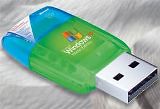
Membuat Flashdisk Instalasi Windows 7

Membuat Flashdisk Instalasi Windows 7

Oktober 15/10/2011
Beberapa hari yg lalu, beli 1 set PC Desktop. PC ini sebagai ganti PC butut (PIII + 128MB RAM) yg biasa dipakai Ayah. Sialnya (atau malah untungnya), lupa beli DVD-ROM. Kebetulan juga, uangnya dah habis :P Tapi biarlah, sebuah tantangan ini. Gimana caranya install Windows 7 tanpa DVD-ROM.
Hasil dari googling, banyak banget nih tutorial tentang cara instalasi Windows tanpa CD/DVD-ROM. Salah satu yg menjadi acuan Saya adalah artikel ini. Karena ukuran file ISO installer Windows 7 yg cukup besar, gunakan flashdisk berukuran minimum 4GB.
PC akan diinstall Windows 7 64 bit, sedangkan Dell 1440 menggunakan versi 32 bit. Langkah untuk memformat flashdisk mungkin bisa dilakukan dari Laptop, tapi untuk membuatnya bootable bagi installer Windows 7 64 bit, perlu lingkungan 64 bit juga.
Untungnya, prosessor Dell 1440 sudah 64bit, jadi triknya bisa dilaksanakan.. :D
Pertama, masukkan DVD installer Windows 7 64 bit ke DVD-ROM Laptop, lalu boot ke DVD. Seolah-olah hendak meng-install Windows 7 64 bit ke Laptop. Tunggu hingga muncul tampilan pembuka Install Windows.
Install Windows Welcome Screen
Yup.. Screen capture-nya diambil lewat pertolongan VirtualBox di Windows 7 64 bit yg sudah terinstall. Kalau ambil screen capture langsung saat proses instalasi Windows, bisa gak sih? Ada yg pernah coba nggak???
Sekarang, berhubung lingkungan Windows 7 64 bit telah hadir, saatnya memanggil command prompt. Pada proses instalasi, tekan tombol SHIFT+F10 untuk menampikan sebuah jendela command prompt. Sebuah cukup? Ya suka hati aja.
Install Windows - Command Prompt
Berikut ini adalah langkah-langkah untuk mem-format flashdisk:
  1. Pada command prompt, jalankan program diskpart.exe
    Program ini kan menampilkan promptnya sendiri, yang menandakan ia siap menerima input dari user untuk diolahnya.
    DISKPART>
  2. Ketik: list disk
    Perintah ini untuk menampilkan daftar disk yg dikenali oleh diskpart.
    DISKPART> list disk
  3. Pada kasus Saya ini, flashdisk dikenali sebagai disk 1. Selanjutnya, pilih disk 1 tersebut.
    DISKPART> select disk 1
  4. Clean it!
    DISKPART> clean
  5. Buat partisi primer baru.
    DISKPART>  create partition primary
  6. Aktifkan partisi baru tersebut .
    DISKPART> active
  7. Format partisi tersebut sebagai FAT32.
    DISKPART> format fs=fat32 quick
  8. Jalankan perintah assign, untuk menetapkan drive pada flashdisk.
    DISKPART> assign
  9. Akhiri program diskpart.
    DISKPART> exit
Diskpart part 1
Diskpart part 1
Diskpart part 2
Diskpart part 2
Nah, setelah flashdisk selesai di-format, kemudian membuatnya agar bisa di-boot. Yang perlu diketahui adalah mana drive untuk CD/DVD-ROM dan mana drive untuk flashdisk. Pada kasus ini, drive untuk CD/DVD-ROM adalah drive D dan drive untuk flashdisk adalah drive F.
Untuk membuat flashdisk dapat di-boot, kita memerlukan sebuah program yg bernama bootsect.exe, program ini terdapat di direktori boot pada DVD instalasi. Ok, begini caranya:
  1. Pada command prompt, pindah ke drive DVD-ROM
    X:\Sources>d:
  2. Pindah ke direktori boot
    D:\>cd boot
  3. Jalankan program bootsect.exe dengan parameter /nt60 dan drive dari flashdisk.
    D:\boot>bootsect.exe /nt60 f:
bootsect.exe in action
Selesai sudah proses untuk membuat flashdisk bootable. Dari sini, tutup jendela command prompt dan batalkan proses instalasi Windows 7 64 bit.
Langkah terakhir untuk yg diperlukan adalah meng-copy seluruh isi DVD instalasi Windows 7 64 bit ke flashdisk yg barusan digarap tadi.. :P Sekarang, flashdisk sudah berisi installer Windows 7 dan dapat diboot pada PC.
Selanjutnya, tuh PC pengen di-install Linux… Arghh…

Enter your email address:

Langkah-langkah Instalasi Windows XP dengan USB

Langkah-langkah Instalasi Windows XP dengan USB

Posted 15 Oktober 2011 By A'an Jcc 


Yang Harus Disiapkan:

1. Sebuah komputer yang dilengkapi optical drive (CD atau DVD) dan port USB yang dapat bekerja dengan baik.
2. Sebuah USB flash disk berkapasitas 1 atau 2 GB.
3. CD instalasi Windows XP.
4. Aplikasi pembuat modul instalasi (USB_PREP8 dan PEtoUSB) yang dapat diunduh cuma-cuma melalui link http://www.sendspace.com/file/7n781n
5. Do'a dan keberanian!

Langkah-langkah Pembuatan:

1. Tancapkan USB flash disk ke salah satu port USB. Ingat-ingat posisi drive-nya. Apakah F:, G:, H:, dan sebagainya.

2. Saat Anda berada di posisi normal (desktop), masukkan CD instalasi Windows XP ke optical drive. Jika komputer menjalankan proses instalasi secara otomatis, batalkan saja dan tutup semua aplikasi yang tengah berjalan.

3. Unduh dan ekstrak aplikasi yang penulis berikan. Saran penulis, ekstrak seluruh isinya ke sebuah folder, semisal C:\USB.

4. Selanjutnya, buka folder di mana Anda mengekstrak aplikasi modul pembuat instalasi, kali ini kita ambil contoh C:\USB.

5. Jalankan file bernama "usb_prep8.bat" maka di layar monitor akan tampak jendela Command Prompt berisi macam-macam perintah. Jika sudah muncul tulisan "Press any key to continue," tekan sembarang tombol untuk konfirmasi.

6. Di layar akan muncul jendela PEtoUSB yang meminta Anda memformat USB flash disk Anda. Tak perlu mengubah setting apa pun, langsung klik Start untuk mulai proses format. Jawab konfirmasi sesuai kebutuhan Anda.

7. Jika sudah selesai, tutup jendela PEtoUSB (jangan menutup jendela Command Prompt yang tadi terbuka ketika Anda menjalankan usb_prep8.bat), maka di layar akan muncul opsi-opsi dari 0 hingga 5.

8. Gunakan opsi 1 untuk memilih sumber file instalasi yang nantinya akan disalin ke flash disk. Disini, tentukan di drive mana Anda menyimpan instalasi Windows XP. Pilih saja optical drive di mana sudah ada CD Windows XP di dalamnya, atau pilih folder pilihan Anda jika Anda telah menyalin file instalasi Windows XP ke folder tertentu.

9. Pilih opsi 3 untuk menentukan di mana Anda mencolok flash disk. Kalau flash disk Anda berada di drive F:, maka ketik F dan tekan ENTER. Jika drive G: maka ketik G dan tekan ENTER, begitu seterusnya berlaku untuk drive lain.

10. Selanjutnya pilih opsi 4 untuk mulai proses pembuatan modul instalasi yang nantinya akan disalin ke flash disk secara otomatis. Jawab apa pun konfirmasi yang muncul dengan Y atau YES atau OK atau bentuk persetujuan lain.

Selesai! Kini flash disk Anda telah siap digunakan untuk instalasi Windows XP! Silahkan melakukan setting pada BIOS subnotebook Anda, dan pilih Removeable Disk (atau apa pun nama lainnya) sebagai media pertama yang dijalankan saat booting.

Enter your email address:

Template by:

Free Blog Templates