


To set up a Wide Area Network (WAN) or Wireless Environment Untuk mengatur sebuah Wide Area Network (WAN) atau Lingkungan Nirkabel Main site: Situs Utama:
Remote site: Remote site:
Wireless: Nirkabel:
Miscellaneous Info: Miscellaneous Info:
Please Note: Harap Catatan: In order to utilize Advantage TWAIN compliant peripherals such as Insurance Card Scanners, Patient's Face Capture, Document Scanners and some Barcode printing over Terminal services in a Wide Area Network, a VPN ( Virtual Private Network ) is required. Dalam rangka untuk memanfaatkan peripheral Keuntungan TWAIN seperti Scanner Kartu Asuransi, Capture Wajah pasien, Scanner Dokumen dan beberapa mencetak Barcode terhadap layanan Terminal di Wide Area Network, VPN ( Virtual Private Network ) diperlukan. * Compulink has successfully tested Thinstuff with Advantage software but cannot guarantee it's compatibility or functionality. * Compulink telah berhasil diuji dengan perangkat lunak Keuntungan Thinstuff tetapi tidak dapat menjamin kompatibilitas atau fungsi. Clients are responsible for setup and maintenance of any type of remote connection. Klien bertanggung jawab untuk setup dan pemeliharaan semua jenis koneksi remote. |
Senin, 19 September 2011
To set up a Wide Area Network (WAN) or Wireless Environment Untuk mengatur sebuah Wide Area Network (WAN) atau Lingkungan Nirkabel
Diposting oleh A'an Jcc Tkj2 di 02.30
Minggu, 18 September 2011
Instalasi Perangkat Jaringan Berbasis Luas (Wide Area Network) | Modul Teknik Komputer Jaringan
Diposting oleh A'an Jcc Tkj2 di 05.00Instalasi Perangkat Jaringan Berbasis Luas (Wide Area Network) | Modul Teknik Komputer Jaringan

A. DESKRIPSI JUDUL
Instalasi Perangkat Jaringan Berbasis Luas (WAN) merupakan modul teori dan atau praktikum yang membahas tentang penginstalan sampai dengan pengujian jaringan WAN.
Modul ini terdiri dari 5 (lima) kegiatan belajar, kegiatan belajar 1 berisi tentang pengenalan konsep dasar, topologi, protocol, router, routing table dan routing protokol, kegiatan belajar 2 berisi tentang penginstalan
perangkat keras (hardware) dari WAN, kegiatan belajar 3 berisi tentang instalasi dan konfigurasi komponen WAN secara software, kegiatan belajar 4 berisi tentang menyambung perangkat dan setting perangkat, dan, kegiatan belajar 5 berisi tentang menguji jaringan WAN.
Dengan modul ini peserta diklat diharapkan mampu menjelaskan prinsip/konsep dasar, melakukan instalasi/konfigurasi baik hardware maupun software serta melakukan pengujian terhadap jaringan WAN.
B. PRASYARAT
Kemampuan awal yang dipersyaratkan untuk mempelajari modul ini adalah:
- Peserta diklat telah lulus modul/materi diklat Mengoperasikan PC stand alone dengan sistem operasi berbasis GUI
- Peserta diklat telah lulus modul/materi diklat Mengoperasikan PC stand alone dengan sistem operasi berbasis Text
- Peserta diklat telah lulus modul/materi diklat Menginstalasi software
- Peserta diklat telah lulus modul/materi diklat Menginstalasi Perangkat Lokal
- Peserta diklat telah lulus modul/materi diklat Mendiagnosis permasalahan pengoperasian PC yang tersambung jaringan
- Peserta diklat telah lulus modul/materi diklat Melakukan perbaikan dan/atau setting ulang koneksi jaringan
- Peserta diklat menguasai pengetahuan magnet dan induksi elektromagnetik
- Peserta diklat menguasai pengetahuan pengoperasian sistem operasi sesuai manual instruction.
C. PETUNJUK PENGGUNAAN MODUL
1. Petunjuk bagi Peserta Diklat
Peserta diklat diharapkan dapat berperan aktif dan berinteraksi dengan sumber belajar yang mendukung, karena itu harus memperhatikan hal-hal sebagai berikut:
a. Langkah-langkah belajar yang ditempuh
- Persiapkan alat dan bahan!
- Bacalah dengan seksama uraian materi pada setiap kegiatan belajar, sehingga konsep dasar, serta cara-cara penginstalan jaringan WAN dapat dipahami dengan baik. Bila ada yang belum jelas tanyakan pada instruktur!
- Lakukan pengecekan (troubleshooting) atas hasil penginstalan.
b. Perlengkapan yang harus dipersiapkan
Guna menunjang keselamatan dan kelancaran tugas yang harus dilakukan, maka persiapkanlah seluruh perlengkapan yang diperlukan. Beberapa perlengkapan yang harus dipersiapkan adalah:
- Pakaian kerja (wearpack).
- PC yang sudah terinstalasi dengan sistem operasi apakah sistem operasi berbasis TEXT atau sistem operasi berbasis GUI
- User manual sistem operasi.
- Router yang sudah terinstalasi Internetworking Operating System (IOS).
- Perangkat-perangkat jaringan, mulai dari kabel, konektor, NIC, HUB, dll.
- Log sheet atau report sheet yang ditetapkan (oleh perusahaan).
- Peralatan atau instrumen yang terkait dengan pelaksanaan unit kompetensi ini.
c. Hasil Pelatihan
Peserta diklat memahami dan mampu menginstal perangkat jaringan Berbasis Luas (baik hardware maupun software) dengan benar dan baik.
2. Peran Instruktur/Guru
Instruktur/guru yang akan mengajarkan modul ini hendaknya mempersiapkan diri sebaik-baiknya yaitu mencakup aspek strategi Pemelajaran, penguasaan materi, pemilihan metode, alat bantu media Pemelajaran dan perangkat evaluasi.
Instruktur/guru harus menyiapkan rancangan strategi Pemelajaran yang mampu mewujudkan peserta diklat terlibat aktif dalam proses pencapaian/penguasaan kompetensi yang telah diprogramkan. Penyusunan rancangan strategi Pemelajaran mengacu pada Kriteria Unjuk Kerja (KUK) pada setiap subkompetensi yang ada dalam GBPP.
D. TUJUAN AKHIR
- Peserta diklat mampu menjelaskan tentang konsep dasar, topologi, protocol jaringan WAN, serta pengkabelannya.
- Peserta diklat dapat melaksanakan penginstalan jaringan Berbasis Luas (WAN) sesuai dengan prosedur.
- Peserta diklat dapat melakukan pengujian melalui sistem operasi atau aplikasi tertentu.
Download disini!
Jangan lupa tinggalkan komentar Kamu di bawah ini yah. Download Juga Di Bawah Ini:

Cara Praktis Update Driver Komputer Pada Windows 7
Diposting oleh A'an Jcc Tkj2 di 04.57Cara Praktis Update Driver Komputer Pada Windows 7
September 18~09 2011 BY A'an Tips & Trik - 15 Comments

Biasanya kalau kita membeli sebuah komputer baru, kita akan mendapat sebuah CD Driver. CD ini berguna untuk menginstall program dari hardware yang terpasang di komputer kita. Nah bagaimana jika kita kehilangan CD Driver tersebut? Bagaimana jika Anda membeli komputer second? Tentu Anda tidak mendapat CD Driver ini kecuali membeli dari teman.
Memang biasanya meski komputer kita tidak terinstall driver bawaan, hardware tetap bisa berjalan dengan normal. Namun ini tidak berlaku bagi semua komputer khususnya P.4 keatas. Komputer P.4 keatas mengharuskan untuk mengisntall driver supaya hardware bisa berjalan dengan lancar.
Apa yang terjadi jika komputer kita tidak terinstall driver? Continue reading »
Cara Mudah Download dan Install Driver All LAN dan WiFi
 Mungkin beberapa di antara anda pernah mengalami kesulitan dalam download dan install driver LAN ataupun WiFi? Artikel berikut ini akan membahas tentang cara mudah download dan install semua driver LAN dan WiFi. Mari kita simak bersama!
Sebelumnya perlu anda ketahui bahwa driver LAN dan WiFi yang akan kita pasang ini adalah driver universal, artinya bisa kita gunakan untuk semua merk Lancard ataupun WiFi. Dan Ukurannya pun cukup kecil yaitu sekitar 36Mb.
Driver ini nantinya akan di extract sewaktu anda menginstallnya ke dalam komputer ataupun laptop anda dan secara otomatis driver ini akan mencari sendiri LAN Card ataupun Wifi type dan merk apa yg terpasang di komputer ataupun laptop anda. Dan anda tidak perlu bersusah payah dalam mencari driver LAN dan Wifi, karena berikut ini kami akan memberikannya untuk anda. Continue reading »
Backup Driver di Windows Menggunakan DriverMax
 Masalah pada driver merupakan masalah yang tidak akan pernah berakhir pada operating system windows, baik itu windows lama seperti windows 95 atau widows yang terbaru seperti windows 7. Seringkali sebuah desktop PC atau notebook tidak memiliki cadangan driver baik itu pada CD/DVD atau pada hard disk pada perangkat tersebut.
Ada kalanya, anda ingin menginstall ulang sebuah perangkat komputer atau notebook tapi tidak memiliki driver dari komputer tersebut. Jika masalah itu yang muncul, anda bisa melakukan backup driver terlebih dahulu saat system masih berjalan yang kemudian digunakan untuk meng-install driver setelah melakukan install operating system windows. Continue reading »
Install Driver Secara Manual di Device Manager Windows
Pada artikel terdahulu, kami pernah membahas bagaimana cara backup driver menggunakan Driver Max. Tetapi pada artikel tersebut kami belum memberikan tutorial bagaimana cara menginstall driver hasil backup ke komputer lain dengan merek dan device yang sama (Anda juga bisa memanfaatkannya sesudah anda menginstall ulang windows pada komputer yang sama).
Cara Mudah Install Driver Secara Manual Pada Komputer/Notebook
Sep 18~09 By A'an Under Tips & Trik - Leave a Comment
Sesuai request beberapa pengunjung, sekarang kami coba untuk share bagaimana cara menginstall driver secara manual melalui device manager pada Windows. Cara ini biasa dilakukan jika secara kebetulan driver yang anda miliki tidak disertai dengan file EXE (Executable) yang tinggal klik langsung jalan. File driver tersebut biasa berupa file INF dan file DLL yang berisi informasi dan database agar perangkat/device bisa dikenali oleh Windows.
Tips Mencari Driver Notebook Menggunakan Google
Bagi yang sudah lama berkecimpung di dunia persilatan online, mungkin artikel ini tidak begitu berguna karena anda pasti sudah mengerti dan pernah menggunakan trik ini. Tetapi bagi pengguna awam mungkin tips ini sangat berguna jika ingin mencari driver yang kebetulan hilang atau pihak produsen memang tidak menyediakan CD driver.
Tips ini juga bisa membantu anda yang bingung dan hanya berputar-putar pada website penyedia driver pihak ketiga yang sebetulnya tidak menyediakan driver yang sedang anda cari. Continue reading »
Daftar Link Download Driver Notebook Toshiba, HP, Compaq, Acer, Dell, Lenovo
Artikel kali ini kami tulis karena ada banyak pertanyaan yang masuk baik itu melalui comment, YM atau eMail dengan topik “di mana bisa mendapatkan driver notebook?” Konsumen notebook kerap kali dihadapkan masalah yang sama yaitu pihak produsen tidak menyertakan driver pada setiap produk yang mereka jual. Kalaupun ada, biasanya kurang lengkap dan itupun atas inisiatif penjual notebook di toko-toko yang telah mendownload secara manual dan memberikannya kepada anda.
Tetapi kebanyakan penjual notebook tidak berinisiatif untuk download driver dan memberikannya kepada konsumen. Alhasil, jika konsumen ingin menggunakan driver mereka akan kebingungan di mana bisa mendapatkan driver tersebut.
Jumat, 16 September 2011
Diposting oleh
A'an Jcc Tkj2
di
06.12
Spek: P III – 600mhz, SDRAM PC 133 384Mb, Hardisk 10GB, VGA 32MB (hayoo…jangan diketawain yahh:-)
Ni PC dah nongkrong di kamar ada kali 8 tahun. Jadi dah banyak sekali jasa bwt saya.. mau dijual juga sayang, paling cm dihargain, di bwh gopek.. akhirnya tu PC dipake buat ngetik n ngenet aja.
Serba terbatas ya py PC jadul, kalo hardisk kecil sih masih bisa diobatin dengan HD yang kapasitasnya lebih besar, selama mobo-nya support ya ga masalah. Yang repot klo dah berkenaan dengan Procie & Memory, ga bisa upgrade lage kecuali ganti mobo baru. Jadi mesti bener2 diperhatiin dalam pemilihan jenis software yang digunakan. Install software yang paling sering dipake aja, dan ga mesti yang versi terbaru. Prinsipnya jangan hanya mengejar Keinginan, tapi sesuaikanlah ma kebutuhan..
Nah, kali ini saya bermaksud mempercantik penampilan tapi juga ga bikin PC berat. Bosen juga cm pake XP profesional, masih SP 1 lagi, pernah coba macam-macam “Theme Pack” semacam vista Inspirate, cm koq jadi berat & malah sering crash. Akhirnya setelah googling sana sini, nemu OS WINDOWS XP DARK EDITION SP 3 Versi 7.0 , (trimakasih buat OM JIN di IF), Ni OS katanya bikinan thailand, kelebihannya selain penampilannya yang OK, ga butuh spek yang tinggi & juga bisa lulus cek GENUINE Windows lho (yang ini belum test)
Langkah-langkah instalasi:
Donlot dulu installer nya di sini.
http://www.indowebster.com/Windows_XP_Dark_Edition_V7_Rebirth_Refix_Version.html
atau kalo mau nyicil pake yang ini:
OS ini ga bisa buat upgrade dari versi windows sebelumnya, mesti diinstall waktu booting langsung dari cd. Kalo mau nyimpen di drive C yang ada windows yang lama, ntu drive C mesti di FORMAT dulu.
Oiya, kalo proses instal udah kelar, di settingan REGIONAL OPTION harus di rubah dulu, soalnya default-nya di set ke THAILAND.
Nih hasil screen shoot di PC saya..

Emang enteng lho, serasa pake SP 1 aja, bootingnya juga cepet. Penampilannya ga sama ama yang XP biasa, kalo mau Sobat bisa tambahin asesoris semacam vista rainbar, dll. Lumayan jadi ada penyegaran di PC jadul.. Ha..ha.. Tertarik mencoba???
WINDOWS XP DARK EDITION SP 3; OS ENTENG – PENAMPILAN CIAMIK
Awal tahun kerjaan sepi begini.. Produksi sepi, seminggu kadang yang efektif cuma dua hari. Sisanya luntang-lantung ajah. Dari pada ga da kerjaan, rencana mau ngoprek si Lemoty – my 2nd PC.Spek: P III – 600mhz, SDRAM PC 133 384Mb, Hardisk 10GB, VGA 32MB (hayoo…jangan diketawain yahh:-)
Ni PC dah nongkrong di kamar ada kali 8 tahun. Jadi dah banyak sekali jasa bwt saya.. mau dijual juga sayang, paling cm dihargain, di bwh gopek.. akhirnya tu PC dipake buat ngetik n ngenet aja.
Serba terbatas ya py PC jadul, kalo hardisk kecil sih masih bisa diobatin dengan HD yang kapasitasnya lebih besar, selama mobo-nya support ya ga masalah. Yang repot klo dah berkenaan dengan Procie & Memory, ga bisa upgrade lage kecuali ganti mobo baru. Jadi mesti bener2 diperhatiin dalam pemilihan jenis software yang digunakan. Install software yang paling sering dipake aja, dan ga mesti yang versi terbaru. Prinsipnya jangan hanya mengejar Keinginan, tapi sesuaikanlah ma kebutuhan..
Nah, kali ini saya bermaksud mempercantik penampilan tapi juga ga bikin PC berat. Bosen juga cm pake XP profesional, masih SP 1 lagi, pernah coba macam-macam “Theme Pack” semacam vista Inspirate, cm koq jadi berat & malah sering crash. Akhirnya setelah googling sana sini, nemu OS WINDOWS XP DARK EDITION SP 3 Versi 7.0 , (trimakasih buat OM JIN di IF), Ni OS katanya bikinan thailand, kelebihannya selain penampilannya yang OK, ga butuh spek yang tinggi & juga bisa lulus cek GENUINE Windows lho (yang ini belum test)
Langkah-langkah instalasi:
Donlot dulu installer nya di sini.
http://www.indowebster.com/Windows_XP_Dark_Edition_V7_Rebirth_Refix_Version.html
atau kalo mau nyicil pake yang ini:
- http://www.easy-share.com/1903862340/WXPDEV7RRV.part1.rar
- http://www.easy-share.com/1903862343/WXPDEV7RRV.part2.rar
- http://www.easy-share.com/1903862351/WXPDEV7RRV.part3.rar
- http://www.easy-share.com/1903862357/WXPDEV7RRV.part4.rar
- http://www.easy-share.com/1903862361/WXPDEV7RRV.part5.rar
- http://www.easy-share.com/1903862365/WXPDEV7RRV.part6.rar
- http://www.easy-share.com/1903862371/WXPDEV7RRV.part7.rar
- http://www.easy-share.com/1903862376/WXPDEV7RRV.part8.rar
OS ini ga bisa buat upgrade dari versi windows sebelumnya, mesti diinstall waktu booting langsung dari cd. Kalo mau nyimpen di drive C yang ada windows yang lama, ntu drive C mesti di FORMAT dulu.
- atur dulu bios supaya boot dari cd
- saat booting dari cd, akan ada pilihan text mode atau aero mode, jika pc sobat pc jadul kaya saya, pilih yang text mode, saya coba aero mode layar malah gelap aja ga da apa2.
- lalu akan ada pilihan lagi jenis2 install berdasarkan driver, pilih aja yang ALL DRIVER.
Oiya, kalo proses instal udah kelar, di settingan REGIONAL OPTION harus di rubah dulu, soalnya default-nya di set ke THAILAND.
Nih hasil screen shoot di PC saya..

Emang enteng lho, serasa pake SP 1 aja, bootingnya juga cepet. Penampilannya ga sama ama yang XP biasa, kalo mau Sobat bisa tambahin asesoris semacam vista rainbar, dll. Lumayan jadi ada penyegaran di PC jadul.. Ha..ha.. Tertarik mencoba???
Kamis, 15 September 2011
CARA MEMBUAT JARINGAN WLAN ( WIRELESS LAN ) DENGAN MENGGUNAKAN SOFTWARE PAKET TRACER
Diposting oleh A'an Jcc Tkj2 di 06.53CARA MEMBUAT JARINGAN WLAN (WIRELESS LAN) DENGAN MENGGUNAKAN SOFTWARE PAKET TRACER

- Buka program paket tracer yang sebelumnya sudah terinstall di komputer anda.
- Tunggu beberapa saat, hingga muncul gambar berikut.
- Di pojok kiri bawah adalah tempat untuk memilih device mana yang akan kita gunakan, dan disebelahnya adalah tipe device yang akan kita gunakan.
- Pilih wireless device dan pilih wireless PC (tekan CTRL jika kita
ingin menaruh banyak alat tersebut di lembar kerja) seperti gambar
berikut.
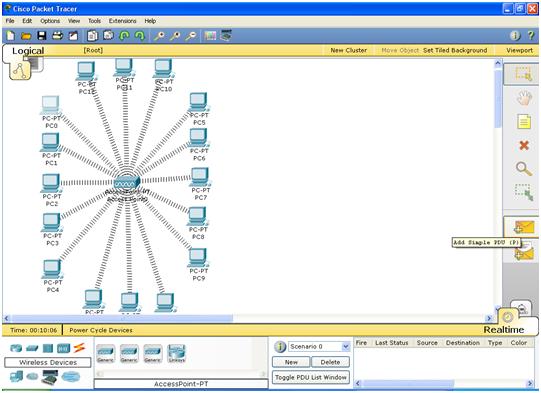
- Taruh alat sebanyak yang anda butuhkan, lalu jika sudah, klik tanda dilarang pada wireless PC.
- Pilih device access point, dan pilih tipe dari access point
tersebut, lalu letakkan di lembar kerja. Maka akan tampak gambar
seperti berikut.
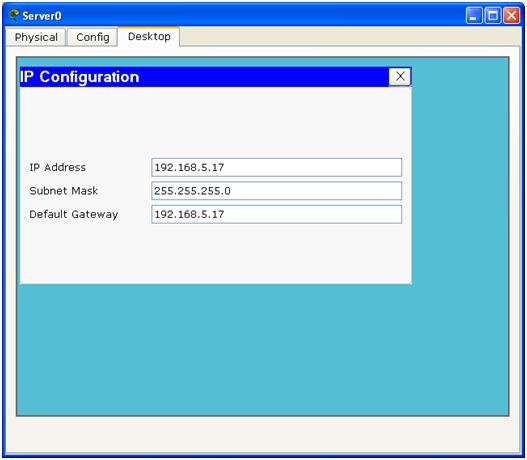
- Atur IP address dari komputer server dengan mengklik satu kali pada
server yang akan diatur IPnya. Akan muncul gambar seperti berikut.
Pilih IP Configuration.
- Isilah IP address sesuai keinginan anda (dengan tetap memperhatikan aturan IP address).
- Lakukan pengaturan IP address DHCP (dinamic IP) pada semua host di dalam jaringan anda.
- Jika sudah, klik satu kali pada komputer yang sudah anda atur IPnya, akan muncul gambar berikut.
- Pilih command prompt.
- Ketikkan perintah berikut ini : ping <ip address komputer anda>. Contoh : ping 192.168.5.2 seperti gambar berikut ini .
- Jika ada balasan seperti gambar diatas, maka konfigurasi telah berhasil. Namun jika ada balasan seperti Request Time Out atau Destination host Unreachable maka perlu dilakukan konfigurasi kembali.
- Untuk mengecek apakah jaringan WLAN yang kita buat telah berhasil atau belum, kita akan mengirim data dari komputer yang satu ke komputer lain. Klik gambar surat yang terletak di kanan gambar.
- Klik pada komputer mana anda akan melakukan pengiriman data. Jika
ada balasan Successful seperti di pojok kanan bawah gambar, berarti
WLAN anda telah berhasil.





Subscribe to:
Postingan (Atom)
