Selasa, 06 Desember 2011

CARA MELAKUKAN SHARING PRINTER PADA WINDOWS XP

CARA MELAKUKAN SHARING PRINTER PADA WINDOWS XP

Sharing printer sangat berguna didalam dunia usaha, terutama pada usaha percetakan. yang dimaksud sharing printer adalah pemakaian printer secara bersama artinya printer satu tetapi dapat diakses oleh banyak client dalam suatu jaringan Local atau disebut LAN. cara untuk melakukan sharing printer yakni :

1. Pastikan printer sudah terinstal pada komputer server dan dalam keadaan tersharing.
caranya :

a. klik start, pilih printer faxes, kemudian pilih printer yang akan diharing


b. klik kanan pilih sharing


c. kemudian pilih radio button "share this printer" setelah itu isikan nama sharing, kemudian klik Apply dan klik OK


2. pada komputer client kita mencari printer yang telah disharing, dengan cara :

a. klik start pilih printer and faxes


b. klik add printer


c. klik next kemudian pilih radio button A Network Printer, lalu klik next dan pilih radio button Browse for a Printer kemudian klik next tunggu hingga muncul printer yang disharing, jika ada kemudian klik dua kali.


Setelah itu printer yang disharing siap dipergunakan, Selamat Mencoba !!

Enter your email address:

Sharing Data pada Win XP

Sharing Data pada Win XP

Desember 7 2011 By A'an Jcc Tkj
Filed under: Pengantar jaringan 
Tujuan dari teknik sharing ini adalah untuk berbagi akses kepada user lain pada suatu folder atau drive yang anda inginkan. Anda bisa memilih kepada user mana saja yang bisa atau boleh mengakses folder anda dan juga bisa memberikan akses kepada semua orang yang ada pada jaringan atau network anda.
Langkah-langkah :
1. Local Sharing
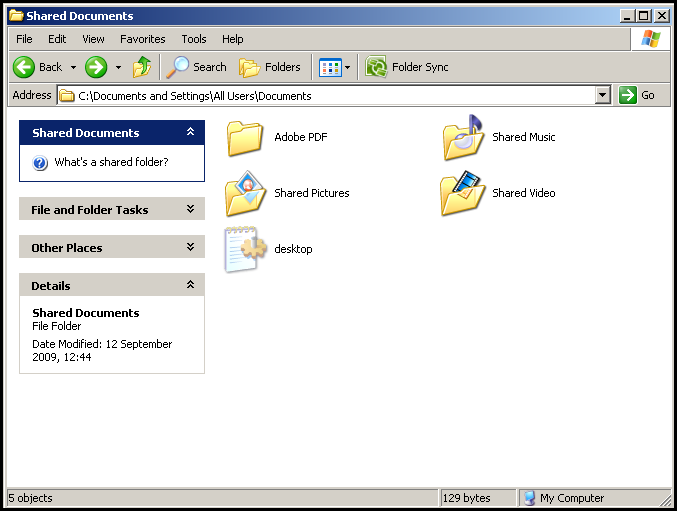
Sebenarnya Windows XP telah membuatkan sebuah folder khusus yang bernama Shared Documents. Jika file kita masukkan ke dalam folder tersebut otomatis user lain akan dapat mengakses data/file-file kita.
\Documents and Settings\All Users\Documents
C:Documents and SettingsAll UsersDocuments
2. Sharing Data dalam Folder
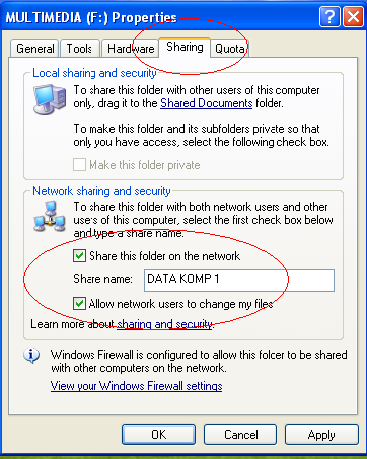
Klik Kanan folder yang ingin dishare > Pilih Sharing and Security… > Pada Network sharing and Security > Beri tanda Check (v) di depan Share this folder on the network > Isikan nama data yang dishare pada Share name:
Jika di depan Allow network user to change my files ikut di centang, artinya user lain bisa menambah dan mengurangi file-file yang kita share.
sharing data
sharing data
3. Sharing Drive
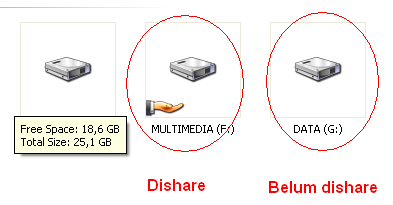
Hampir sama dengan Sharing folder. Klik Kanan drive yang akan dishare > Sharing and Security… > Muncul Jendela Properties dari Drive yang dishare > Klik If you understand the risk but still to share…dst > Selanjutnya persis seperti sharing folder (no. 2 ).
dishare dan belum dishare
4. Mengambil Data yang di Share
Untuk dapat mengakses dari folder/drive yang dishare dalam satu area jaringan ada beberapa cara :
  • Melalui Computer Name dan Workgroup
Start > Explore > cari My Network Places > Entire Network > Microsoft Windows Network > cari Nama Workgroup > Klik Computer Name dimana tempat folder di share > Klik double, maka folder yang dishare akan kelihatan.
NB. : kita harus berada dalam satu workgroup dan tahu workgroup serta computer name dimana folder dishare.
  • Melalui perintah RUN
Start > Run > ketik \\[computer name] > Enter atau Logo Windows+ R > ketik \\IP Address komputer yang dishare > Enter. Contoh : \\PC01 atau \\10.63.41.101
NB. : kita harus mengetahui Computer Name dimana folder dishare dan IP Address dari komputer yang dishare.
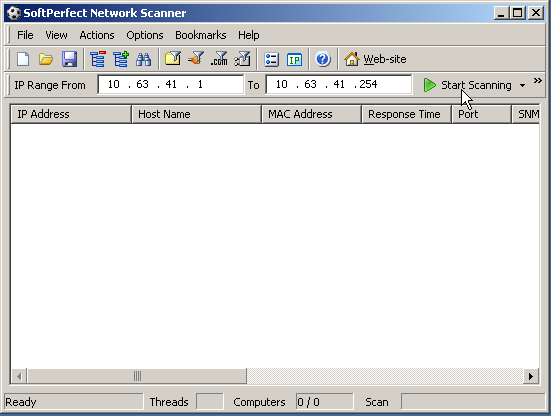
  • Melalui Software SoftPerfect Network Scanner
Software dapat didownload di www.softperfect.com, berukuran kecil (674 KB) dan portable, tidak perlu diinstall serta mudah cara menggunakannya.
Screenshot
Screenshot
PELAJARI…!!!
MODUL Jaringan Komputer dan Wireless oleh :A'an Jcc Tkj

Enter your email address:

Cara Sharing File atau Folder pada Windows 7

Cara Sharing File atau Folder pada Windows 7

Tentunya dengan jaringan komputer banyak sekali manfaat yang bisa kita peroleh, salah satunya berbagi dokumen dalam folder (sharing) dari satu komputer ke komputer lainnya. Cara ini sangat praktis untuk mengirimkan berkas atau dokumen dan prosesnya sangat cepat. Berikut langkah-lakngkah sharing file atau folder pada windows 7
Syarat untuk berbagi dokumen (Sharing file) :
  1. Koneksi jaringan antar komputer
  2. Aktivasi Permission Share
  3. Gunakan Password jika ingin lebih aman dalam membagikan berkas atau dokumen (option)

Langkah 1

Cara terlebih dahulu folder atau direktori yang dibagikan :

Langkah 2

Aktifkan permission share


Langkah 3

Hasil Aktivasi share

Cara mengambil file yang sudah dishare atau dibagikan

A. Dengan menggunakan alamat atau IP Adress

Langkah 1

harus mengetahui alamat host yang telah memberikan akses untuk mengambil file kepada user

Langkah 2

masukkan alamat atau IP Adress

B. Dengan menggunakan nama komputer

Langkah 1

Harus mengetahui nama komputer yang telah memberikan akses untuk mengambil file kapada user

Langkah 2

Masukkan nama komputer pada kolom addres pada windows explorer

C. Menggunakan Password guna untuk keamanan pada Share Folder

Langkah 1

Membuat Password


Langkah 2

Memberi akses password untuk share


Semoga Bermanfaat!!!!!!!!!!!!

Enter your email address:

Koneksi Internet Menggunakan Pc Suite

setting modem internet pc lewat nokia pc suite

langsung saja ya….
bagi yang masih bingung setting internet di pc lewat ponsel, nih saya punya tips buat anda semua. tapi kali ini buat ponsel nokia yang sudah tersedia pc suit nya. caranya mudah banget kok.
berikut tutorialnya…:
1.instal dulu nokia pc suite kamu di pc/komputer
2.gunakan kabel data usb sebagai media perantara
3.buka pc suite yang sudah kamu instal
4.pilih connect to internet (one touch access). (lihat gambar)
pc suite
5.kemudian Pilih Setting > Next > Configure Manually (lihat gambar)
pc suite 1 pc suite 2
Masukkan data-data berikut :
Operator GSM Access Point Username Password
AXIS AXIS AXIS 123456
IM3 (per KB) www.indosat-m3.net gprs im3
IM3 (Durasi) www.indosat-m3.net indosat@durasi indosat@durasi
Telkomsel telkomsel wap wap123
Mentari/Matrix indosatgprs indosat indosat
XL www.xlgprs.net xlgprs proxl
pc suite 3
NB: pada kolom perintah tambahan boleh di kosongkan
6. finish…
sekarang kamu sudah bisa internetan sendiri di rumah.
semoga tips ini bermanfaat buat semuanya…

Enter your email address:

Selasa, 29 November 2011

Solusi jika Lupa Password

Gambar orang lupa passwordApakah Anda lupa password Word, Excell, Microsoft Office, PDF, Windows, email, FTP, Yahoo Messenger, WinZIP, winRAR, atau yang lain? Jangan panik, ada solusinya kok! Ada software yang disebut password recovery, software ini bekerja dengan memasukkan semua kombinasi atau mencari data di hardisk. Silakan klik link berikut untuk download software password recovery:
  1. Lupa password Microsoft Word
  2. Lupa password Microsoft Excell
  3. Lupa password Microsoft Access
  4. Lupa password Microsoft Office komplit
  5. Lupa password Windows NT / 2000 / 2003 / XP / VISTA
  6. Lupa password BIOS / CMOS / Motherboard
  7. Lupa password Internet Explorer
  8. Lupa password Microsoft Outlook
  9. Lupa password apa saja, tapi Anda masih bisa lihat asterisk (***) dalam aplikasi Anda
  10. Lupa password ICQ
  11. Lupa password Email (POP3 atau yang datanya disimpan di komputer Anda)
  12. Lupa password apa saja (asalkan Anda pernah memilih “save password to my computer” atau “remember password”)
  13. Lupa password FTP
  14. Lupa password Eudora
  15. Lupa password Yahoo Messenger
  16. Lupa password MSN Messenger
  17. Lupa password Windows Live Messenger
  18. Lupa password Dial-up dan asterisk (***)
  19. Lupa password MYOB
  20. Lupa password PDF / Adobe Acrobat
  21. Lupa password ZIP (winzip)
  22. Lupa password RAR (winrar)
Jika Anda lupa password account online (yahoo, gmail, e-gold, paypal, dsb), biasanya di halaman login sudah ada fasilitas “forgot password” atau “lupa password“. Coba fasilitas ini, Anda akan diminta memasukkan data-data pribadi. Jika cara ini belum berhasil, Anda dapat menghubungi support center penyedia layanan tersebut, jelaskan data-data pribadi Anda dengan lengkap (tanggal lahir, kode pos, dan lain-lain) sesuai dengan data pada saat Anda pertama kali mendaftar. Dengan cara ini support center akan mengirimkan password baru untuk Anda.
Lupa password yahoo mail? Isi form berikut:
http://help.yahoo.com/l/us/yahoo/edit/alternate_email/general.html
Lupa password e-gold? Isi form berikut:
https://www.e-gold.com/acct/contactus.asp
Semoga berhasil!
Gambar orang lupa passwordApakah Anda lupa password Word, Excell, Microsoft Office, PDF, Windows, email, FTP, Yahoo Messenger, WinZIP, winRAR, atau yang lain? Jangan panik, ada solusinya kok! Ada software yang disebut password recovery, software ini bekerja dengan memasukkan semua kombinasi atau mencari data di hardisk. Silakan klik link berikut untuk download software password recovery:
  1. Lupa password Microsoft Word
  2. Lupa password Microsoft Excell
  3. Lupa password Microsoft Access
  4. Lupa password Microsoft Office komplit
  5. Lupa password Windows NT / 2000 / 2003 / XP / VISTA
  6. Lupa password BIOS / CMOS / Motherboard
  7. Lupa password Internet Explorer
  8. Lupa password Microsoft Outlook
  9. Lupa password apa saja, tapi Anda masih bisa lihat asterisk (***) dalam aplikasi Anda
  10. Lupa password ICQ
  11. Lupa password Email (POP3 atau yang datanya disimpan di komputer Anda)
  12. Lupa password apa saja (asalkan Anda pernah memilih “save password to my computer” atau “remember password”)
  13. Lupa password FTP
  14. Lupa password Eudora
  15. Lupa password Yahoo Messenger
  16. Lupa password MSN Messenger
  17. Lupa password Windows Live Messenger
  18. Lupa password Dial-up dan asterisk (***)
  19. Lupa password MYOB
  20. Lupa password PDF / Adobe Acrobat
  21. Lupa password ZIP (winzip)
  22. Lupa password RAR (winrar)
Jika Anda lupa password account online (yahoo, gmail, e-gold, paypal, dsb), biasanya di halaman login sudah ada fasilitas “forgot password” atau “lupa password“. Coba fasilitas ini, Anda akan diminta memasukkan data-data pribadi. Jika cara ini belum berhasil, Anda dapat menghubungi support center penyedia layanan tersebut, jelaskan data-data pribadi Anda dengan lengkap (tanggal lahir, kode pos, dan lain-lain) sesuai dengan data pada saat Anda pertama kali mendaftar. Dengan cara ini support center akan mengirimkan password baru untuk Anda.
Lupa password yahoo mail? Isi form berikut:
http://help.yahoo.com/l/us/yahoo/edit/alternate_email/general.html
Lupa password e-gold? Isi form berikut:
https://www.e-gold.com/acct/contactus.asp
Semoga berhasil!
Gambar orang lupa passwordApakah Anda lupa password Word, Excell, Microsoft Office, PDF, Windows, email, FTP, Yahoo Messenger, WinZIP, winRAR, atau yang lain? Jangan panik, ada solusinya kok! Ada software yang disebut password recovery, software ini bekerja dengan memasukkan semua kombinasi atau mencari data di hardisk. Silakan klik link berikut untuk download software password recovery:
  1. Lupa password Microsoft Word
  2. Lupa password Microsoft Excell
  3. Lupa password Microsoft Access
  4. Lupa password Microsoft Office komplit
  5. Lupa password Windows NT / 2000 / 2003 / XP / VISTA
  6. Lupa password BIOS / CMOS / Motherboard
  7. Lupa password Internet Explorer
  8. Lupa password Microsoft Outlook
  9. Lupa password apa saja, tapi Anda masih bisa lihat asterisk (***) dalam aplikasi Anda
  10. Lupa password ICQ
  11. Lupa password Email (POP3 atau yang datanya disimpan di komputer Anda)
  12. Lupa password apa saja (asalkan Anda pernah memilih “save password to my computer” atau “remember password”)
  13. Lupa password FTP
  14. Lupa password Eudora
  15. Lupa password Yahoo Messenger
  16. Lupa password MSN Messenger
  17. Lupa password Windows Live Messenger
  18. Lupa password Dial-up dan asterisk (***)
  19. Lupa password MYOB
  20. Lupa password PDF / Adobe Acrobat
  21. Lupa password ZIP (winzip)
  22. Lupa password RAR (winrar)
Jika Anda lupa password account online (yahoo, gmail, e-gold, paypal, dsb), biasanya di halaman login sudah ada fasilitas “forgot password” atau “lupa password“. Coba fasilitas ini, Anda akan diminta memasukkan data-data pribadi. Jika cara ini belum berhasil, Anda dapat menghubungi support center penyedia layanan tersebut, jelaskan data-data pribadi Anda dengan lengkap (tanggal lahir, kode pos, dan lain-lain) sesuai dengan data pada saat Anda pertama kali mendaftar. Dengan cara ini support center akan mengirimkan password baru untuk Anda.
Lupa password yahoo mail? Isi form berikut:
http://help.yahoo.com/l/us/yahoo/edit/alternate_email/general.html
Lupa password e-gold? Isi form berikut:
https://www.e-gold.com/acct/contactus.asp
Semoga berhasil!
Gambar orang lupa passwordApakah Anda lupa password Word, Excell, Microsoft Office, PDF, Windows, email, FTP, Yahoo Messenger, WinZIP, winRAR, atau yang lain? Jangan panik, ada solusinya kok! Ada software yang disebut password recovery, software ini bekerja dengan memasukkan semua kombinasi atau mencari data di hardisk. Silakan klik link berikut untuk download software password recovery:
  1. Lupa password Microsoft Word
  2. Lupa password Microsoft Excell
  3. Lupa password Microsoft Access
  4. Lupa password Microsoft Office komplit
  5. Lupa password Windows NT / 2000 / 2003 / XP / VISTA
  6. Lupa password BIOS / CMOS / Motherboard
  7. Lupa password Internet Explorer
  8. Lupa password Microsoft Outlook
  9. Lupa password apa saja, tapi Anda masih bisa lihat asterisk (***) dalam aplikasi Anda
  10. Lupa password ICQ
  11. Lupa password Email (POP3 atau yang datanya disimpan di komputer Anda)
  12. Lupa password apa saja (asalkan Anda pernah memilih “save password to my computer” atau “remember password”)
  13. Lupa password FTP
  14. Lupa password Eudora
  15. Lupa password Yahoo Messenger
  16. Lupa password MSN Messenger
  17. Lupa password Windows Live Messenger
  18. Lupa password Dial-up dan asterisk (***)
  19. Lupa password MYOB
  20. Lupa password PDF / Adobe Acrobat
  21. Lupa password ZIP (winzip)
  22. Lupa password RAR (winrar)
Jika Anda lupa password account online (yahoo, gmail, e-gold, paypal, dsb), biasanya di halaman login sudah ada fasilitas “forgot password” atau “lupa password“. Coba fasilitas ini, Anda akan diminta memasukkan data-data pribadi. Jika cara ini belum berhasil, Anda dapat menghubungi support center penyedia layanan tersebut, jelaskan data-data pribadi Anda dengan lengkap (tanggal lahir, kode pos, dan lain-lain) sesuai dengan data pada saat Anda pertama kali mendaftar. Dengan cara ini support center akan mengirimkan password baru untuk Anda.
Lupa password yahoo mail? Isi form berikut:
http://help.yahoo.com/l/us/yahoo/edit/alternate_email/general.html
Lupa password e-gold? Isi form berikut:
https://www.e-gold.com/acct/contactus.asp
Semoga berhasil!

Enter your email address:

Kamis, 17 November 2011

Antivirus Gratis Untuk USB Flashdisk

Antivirus Gratis Untuk USB Flashdisk

Memiliki USB flashdisk baik untuk produktivitas karena bisa menyimpan file besar atau berukuran kecil. Dengan kapasitas lebih dari 8gb dan cepat menulis / menyalin kecepatan, penemuan ini telah menjadi salah satu perangkat komputer yang paling dibutuhkan bagi mahasiswa, pekerja, guru, dan lain-lain untuk mengelola file digital mereka saat ini.
Namun, dengan penggunaan dari USB flashdisk masalah besar muncul. Pencipta Virus mengalihkan perhatian mereka terhadap perangkat kecil untuk memanfaatkan komputer tanpa pengaman. Banyak virus menginfeksi pendrives dan tentu saja termasuk PC mana yang terpasang di sistem operasi Microsoft Windows yang diinstal. Hal ini dimungkinkan karena file autorun.inf script yang secara otomatis menjalankan file virus setiap kali perangkat yang berisi file yang dihubungkan ke komputer berbasis Windows. sistem operasi Windows yang tidak autorun tidak mungkit tidak akan terserang virus dari flasdisk, tapi tidak secara default windwos menonaktifkan autoran.
Untuk mengatasi masalah ini, ada beberapa cara yang dapat digunakan. Pertama adalah untuk mengaktifkan proteksi penulisan pada flash drive USB yang berguna jika Anda berencana untuk tidak melakukan perubahan apapun pada flash drive USB. Ada juga aplikasi untuk menghapus virus dan malware. Tapi saat ini saya akan memberkan solusi tentang free antivirus standalone yang terdiri dari kedua pendekatan pencegahan dan penyembuhan.
Mx One Antivirus 4.0 adalah antivirus yang gratis untuk USB flashdisk, iPod, mp4 dan mp3 player, memoar M2, SD, micro SD, dan banyak lagi perangkat penyimpanan berbasis USB. Ini melindungi Anda terhadap virus USB drive, trojan, worm, spyware, hacking tools, dan risiko perangkat lunak. Hal ini juga quarantines file yang mencurigakan dan terinfeksi untuk tujuan penghapusan.
File instalasi adalah 1,4 mb. Anda perlu sekitar 1mb ruang bebas pada PC Anda atau media removable untuk perangkat lunak ini. Anda dapat menginstal salah satunya ke PC Anda atau USB flash drive atau keduanya untuk perlindungan yang lebih baik.
Dengan antivirus gratis untuk flashdisk pertanyaan yang muncul dalam pikiran seseorang mungkin akan terpecahkan jika antivirus ini bekerja dengan baik dengan antivirus yang telah terinstal di pc kita? Untungnya, software ini kompatibel dengan antivirus penduduk seperti Nod 32, Kapersky, BitDefender, AVG, Norton, Panda, Avast, Avira Antivir.
Aspek kunci dari Mx One Antivirus 4.0 memberikan perlindungan secara realtime. Periksa dan sistem Destroy mendeteksi dan menghapus semua virus yang berusaha menginfeksi perangkat USB yang terhubung ke PC yang terinfeksi virus. Di sisi lain, sistem Guardian melindungi PC kita dari virus yang muncul dari perangkat USB terinfeksi. Selalu memperbarui signature file secara periodik untuk mencegah ancaman virus baru.
Hompage   : http://mxone.net/en/
File Name : mxone.exe
File Size : 1,25 Mb
Download

Enter your email address:

IDM CC 7.3.8 untuk Mozilla Firefox 8.0

Add-Ons IDM CC 7.3.8 untuk Mozilla Firefox 8.0

Heemmmnnnn,…..baru saja firefox 7 keluar ini udah dateng lagi versi terbaru dari Mozilla,….
Adalah Mozilla Firefox 8.0 yang nongol tak ayal deh add-on untuk versi sebelumnya tidak kompatibel dengan firefox 8
untungya ada oom gugel yg  bantu nyari add-ons idm cc yang kompatibel dengan fierox 8

 
Ini dia Idm cc 7.3.8 untuk firefox 8
bagi bro n sis sekalian yg memasang IDM untuk urusan unduh mengunduh and download mendownloads adalah wajib hukumnya untuk mempunya add-ons IDM cc 7.3.8 ini guna memudahkan donwloads an mengunduh bro and sista sekalian,…

untuk downloads imd cc 7.3.8
bagi yang sudah tau cara installnya mungking ga masalah tapi kalo bro and sista belum bisa ane kasih lankah-langkah penginsatallan secara sederhana
1)  buka firefox -> tools => add-ons atau tekan Ctrl+Shift+A akan muncul seberti gambar berikut
2) lalu klik gambar gerigi atau options pilih install add-ons from file
3) lalu pilih add-ons idm-cc 7.3.8 yg sudah di downloads sebelumya
4) lalu klik install now
5) setelah proses selesai proses install add-ons idm cc 7.3.8 lalu restart firefox
6) apabila proses penginsatalan berhasil akan seperti gambar berikut,…
hemms,….sekarang proses downloads via idm berjalan normal kembali…..
semoga bermanfaat,….

Enter your email address:

Template by:

Free Blog Templates